

組み立て
基板の切り離しから始めて、ケースへの取り付けと動作確認を行います。
1. 基板の切り離し
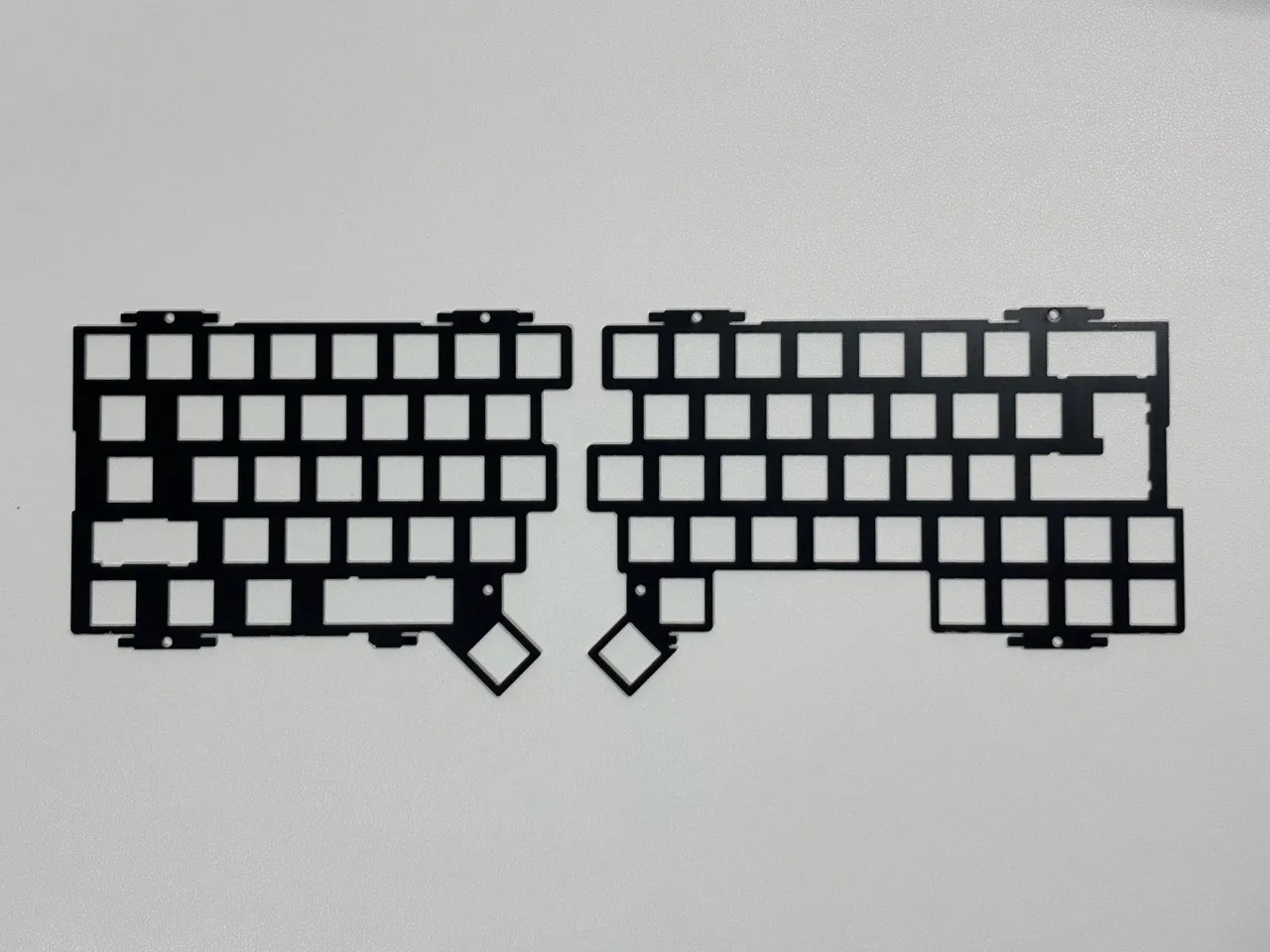
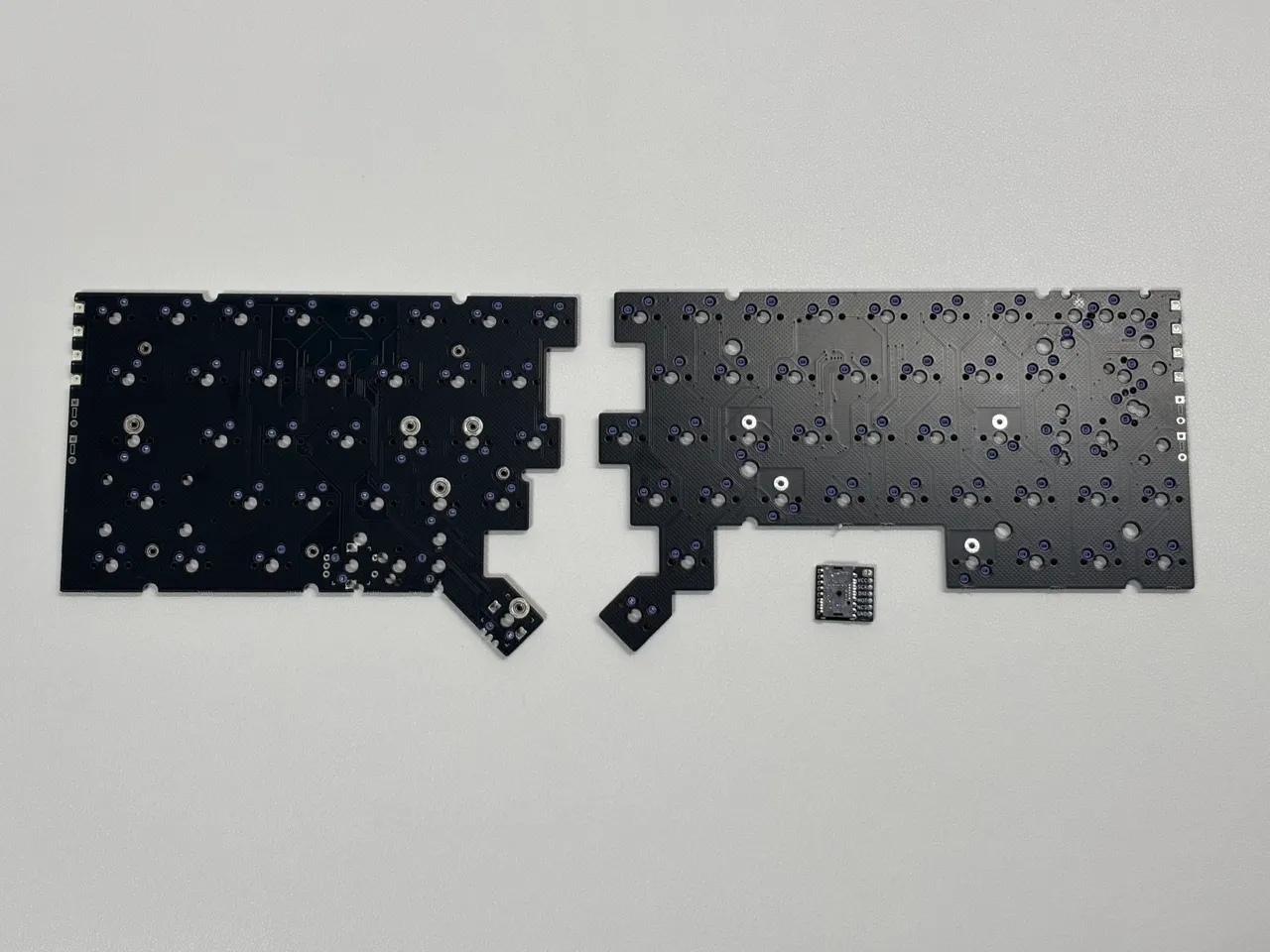
Section titled “1. 基板の切り離し”回路基板とトッププレートを切り離します。ペンチやニッパーなどを使って基板を繋いでいるマウスビット部分を切断してください。 回路基板の方は手で折り曲げるだけで切断できます。トッププレートの薄い部分はそのまま折り曲げると割れる可能性があるので、プレート側をペンチで挟んで支えながら切断することをおすすめします。
バリが出ている場合はヤスリなどで整えます。
2. ボトムケースの組み立て
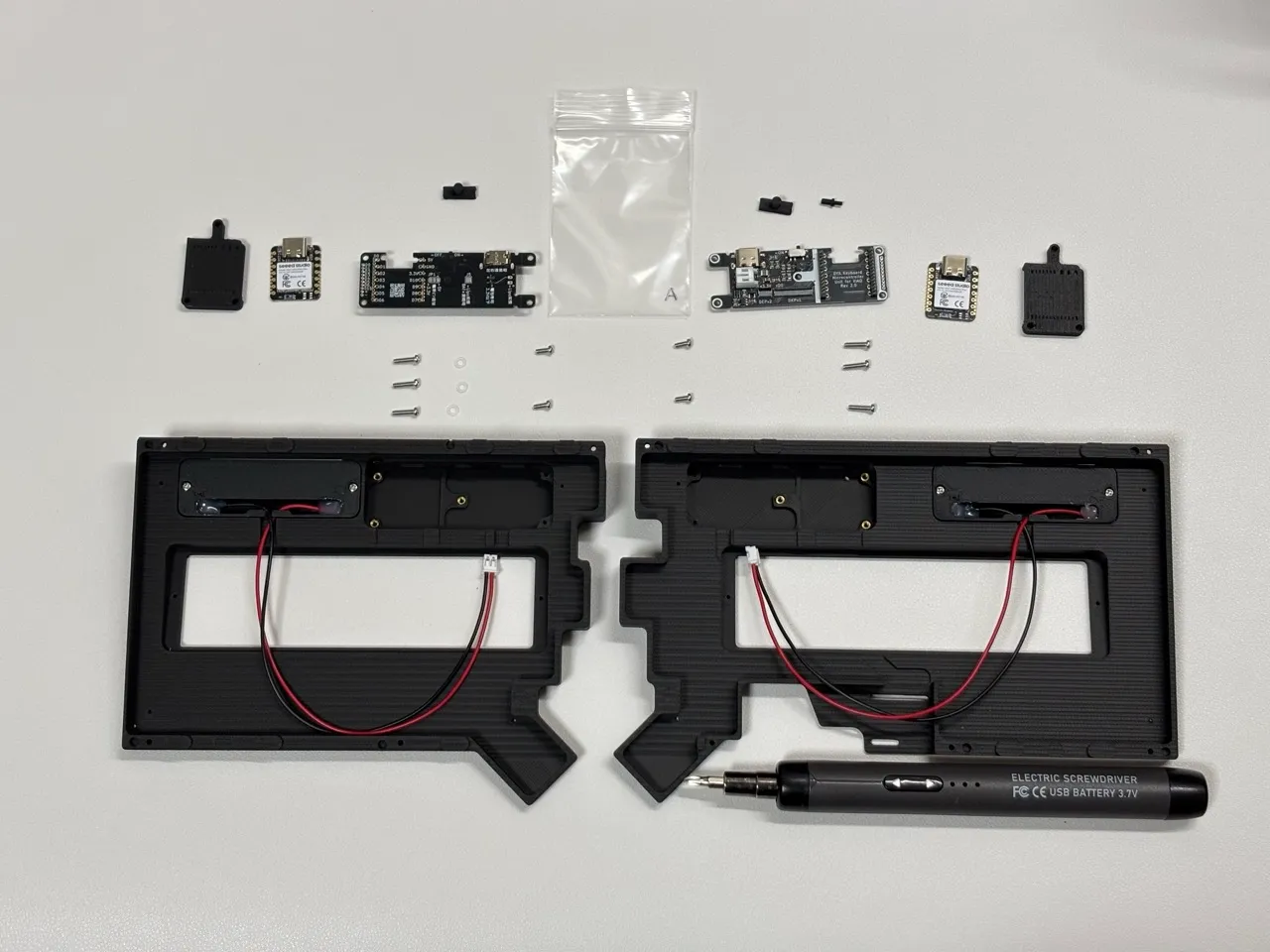
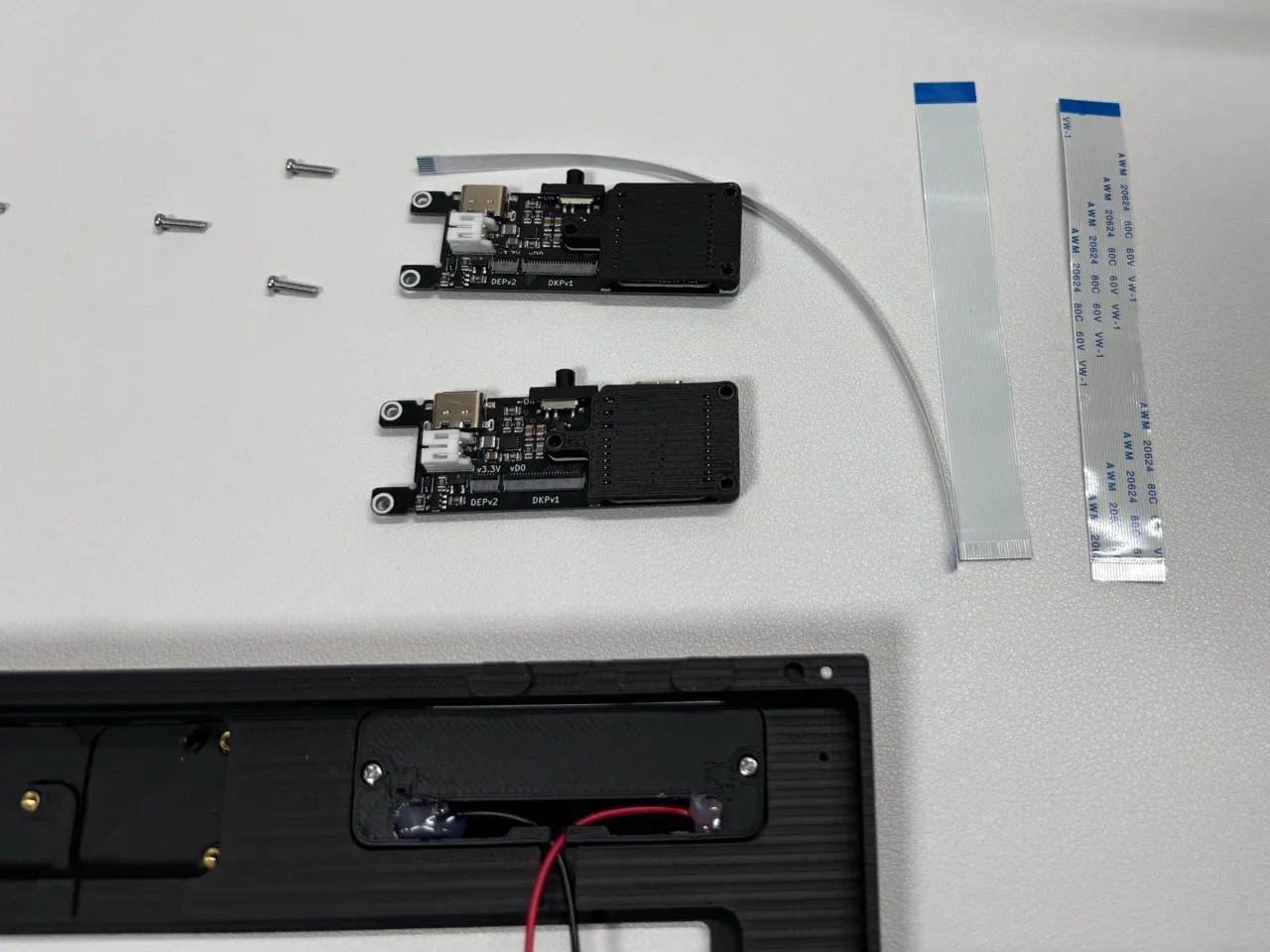
Section titled “2. ボトムケースの組み立て”以下の部品と FFC ケーブルを用意します。
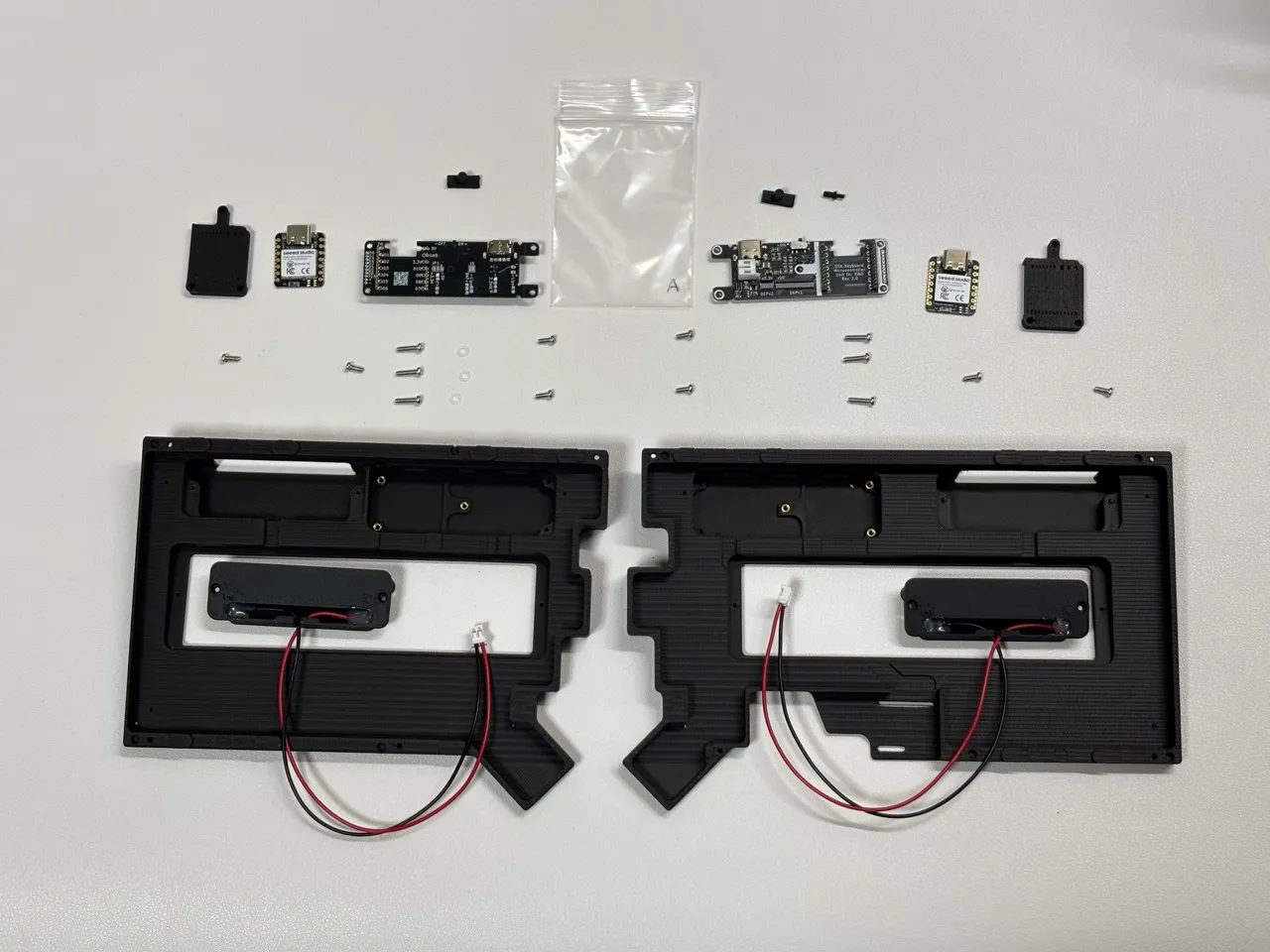
- ネジパック A
- ボトムケース(左右)
- 電池ケース x2
- 制御基板 x2
- XIAO 固定用カバー x2
- 電源スイッチカバー x2
- リセットボタン x1(右側用)
- XIAO nRF52840 Plus x2(ファームウェア書き込み済み)
2.1 電池ケースの取り付け
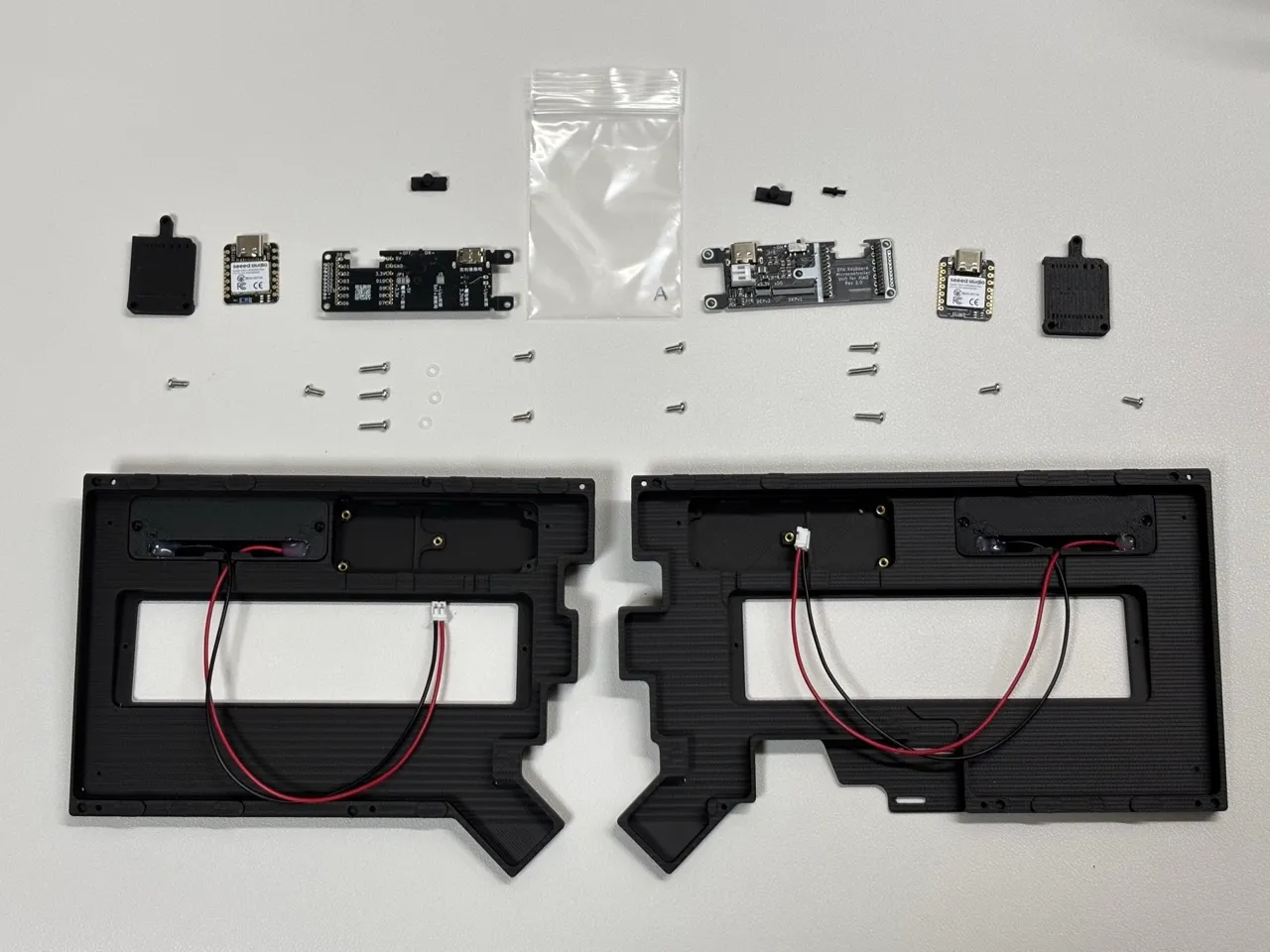
Section titled “2.1 電池ケースの取り付け”電池ケースをボトムケースにはめ込み、左右ともに M2 5mm ねじ(短い方)× 2 でねじ止めします。
M2 5mm ねじに適合するドライバーは1番サイズです。
2.2 制御基板の組み立て
Section titled “2.2 制御基板の組み立て”-
制御基板を切り離す
2つの制御基板が繋がった状態で届いた場合は、基板を切り離します。手で折り曲げるだけで切り離せます。
-
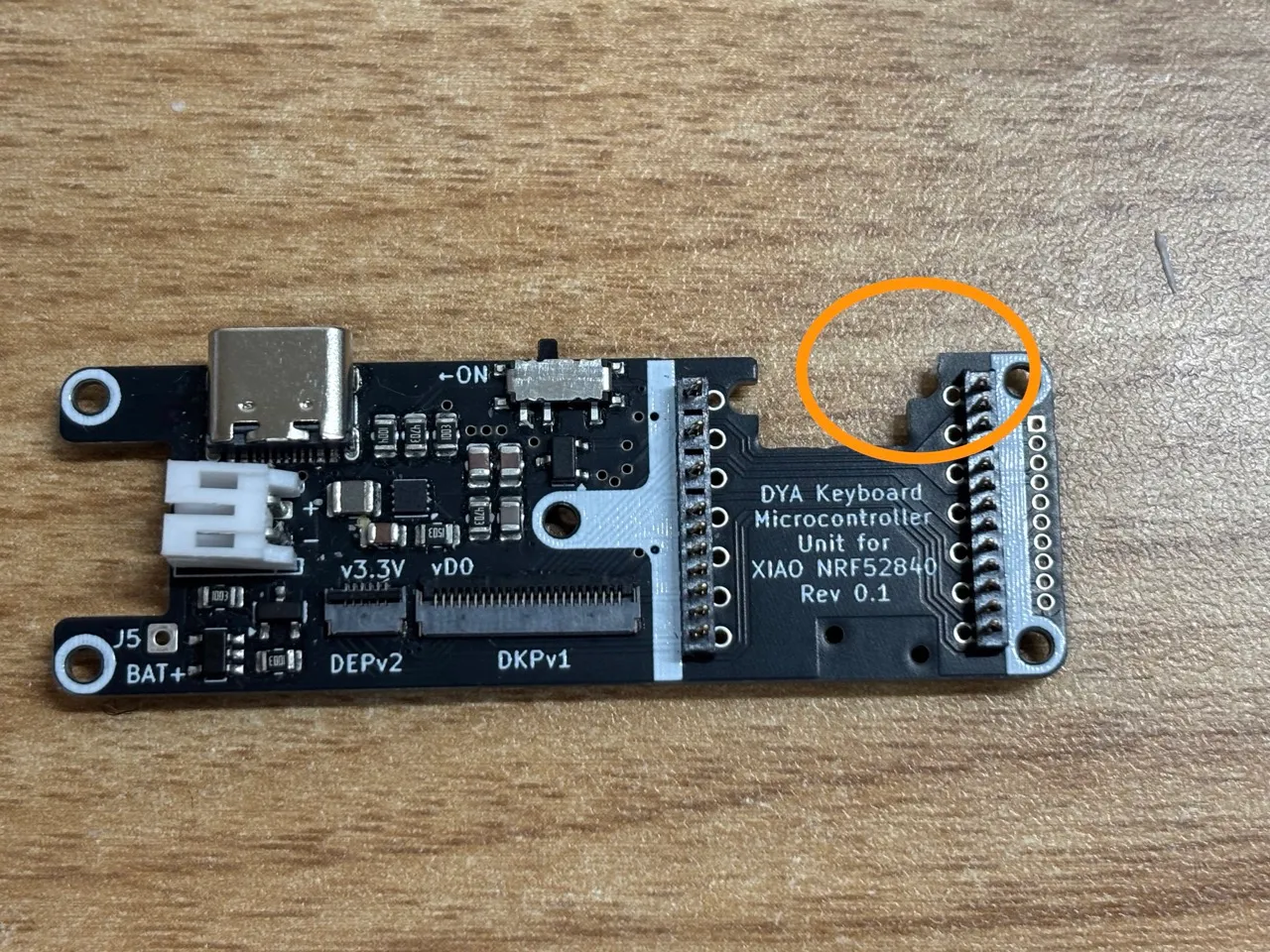
制御基板の XIAO のリセットスイッチにかぶる部分が切り欠きになっていることを確認する。 もし画像の状態と違う場合はニッパーなどで出っ張りを切断し、以下の画像のようにしてください。これをしないと右側をボトムケースに取り付けるときにリセットスイッチが高確率で破損します。
-
XIAO をコンスルーにはめ込む
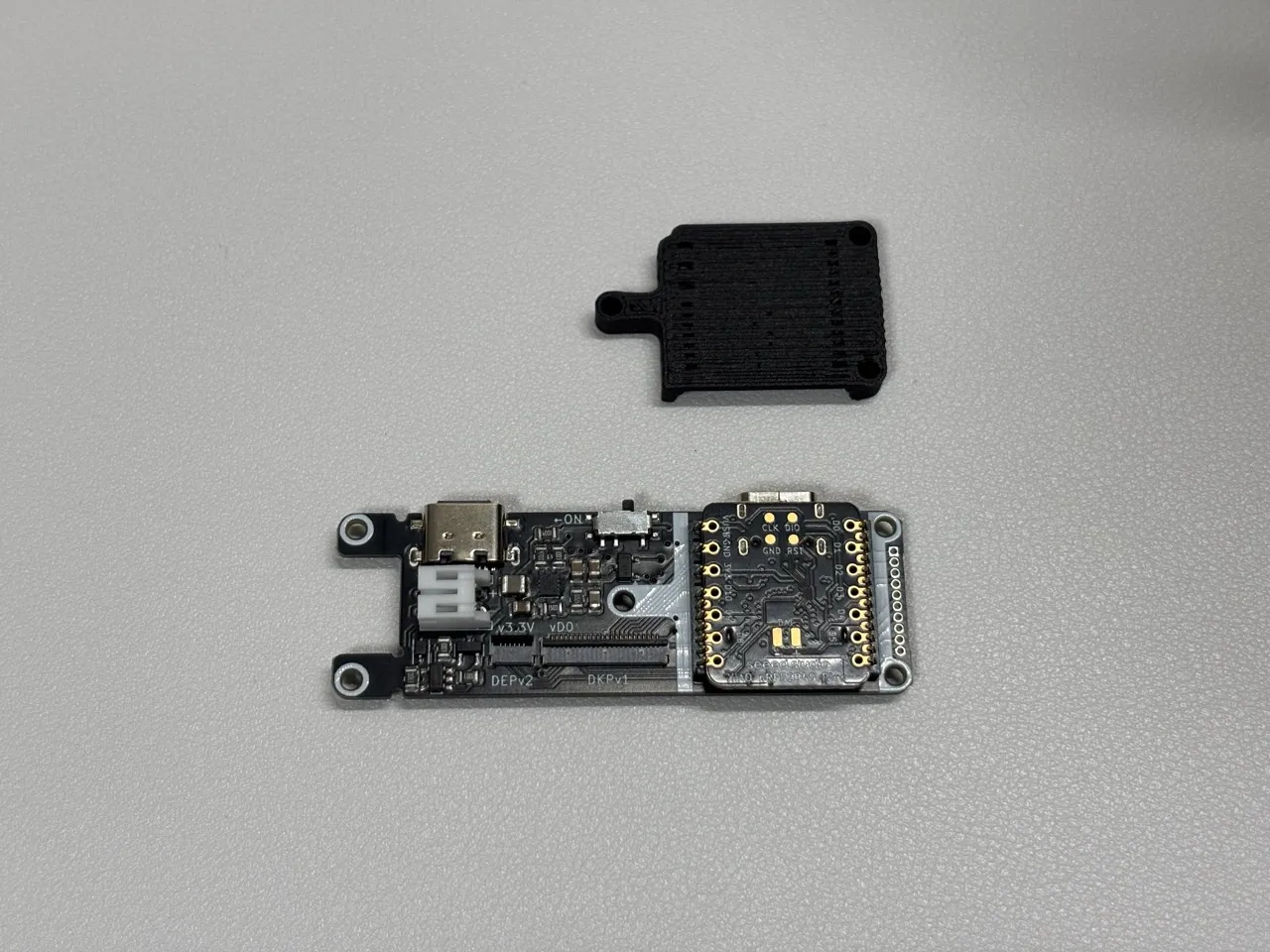
XIAO の裏側が見えるように、USB コネクタが下側になる向きで制御基板のコンスルーの間にはめ込みます。
コンスルーのピンは XIAO のピンの切り欠き部分に入るようになっています。
-
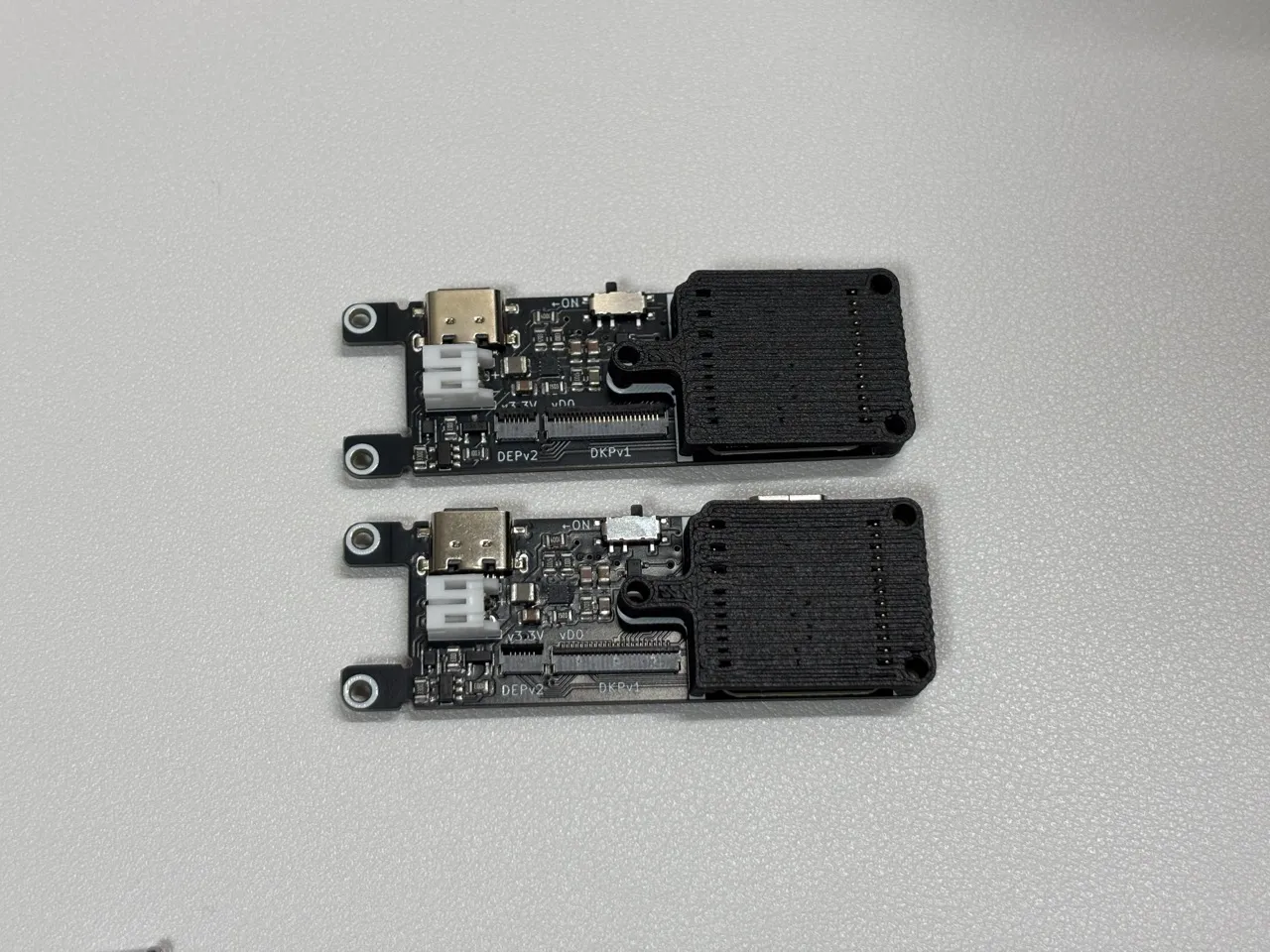
カバーを取り付ける
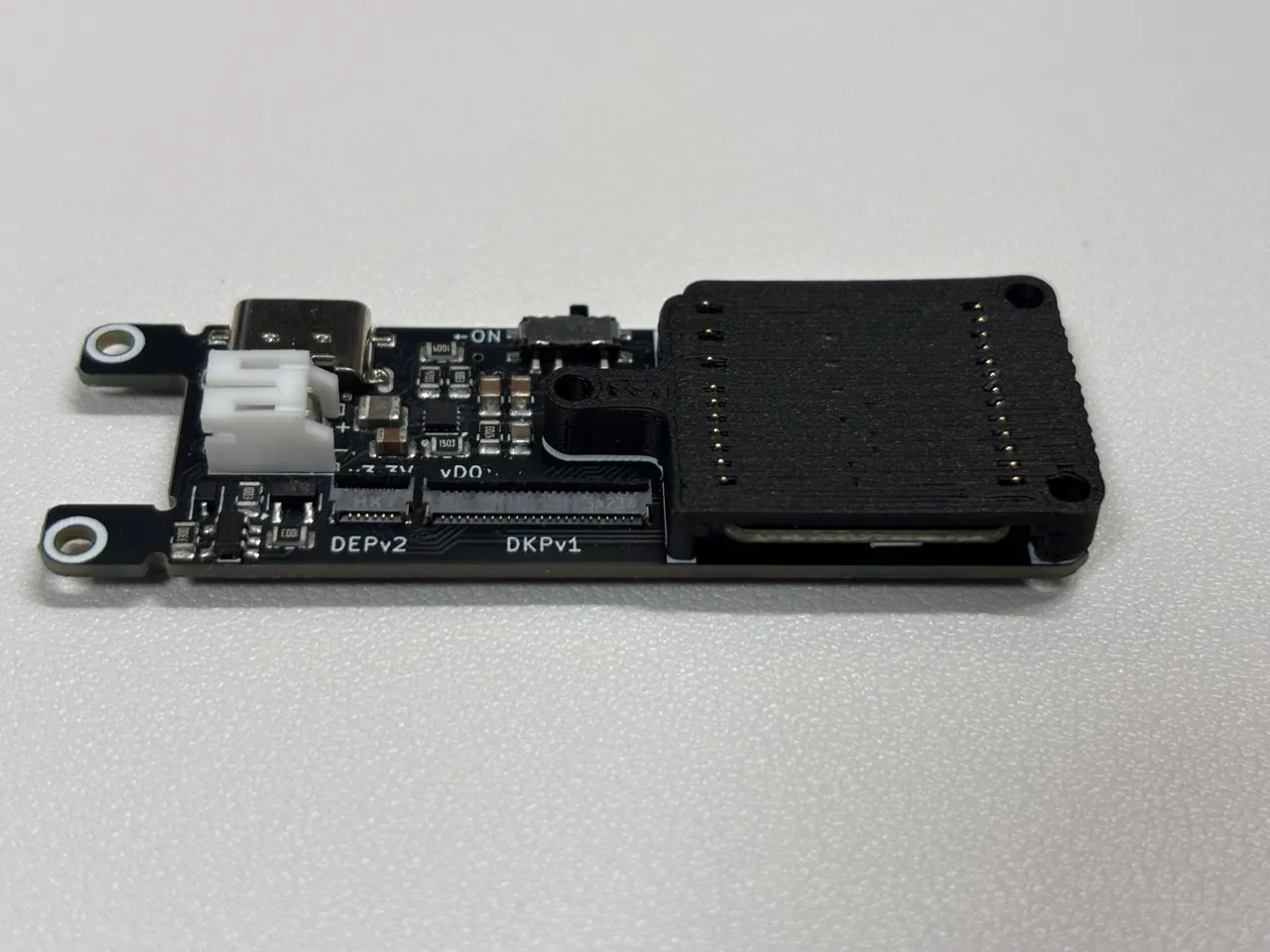
コンスルーのピンがカバーのスリットにピッタリと入っていることを確認しながら押し込みます。ずれたまま無理に押し込むとコンスルーが破損するので注意してください。 この時点では押し込んでも浮き上がってきますが、問題ありません。次のステップでねじ止めして固定します。
-
左右両方にカバーを取り付ける
-
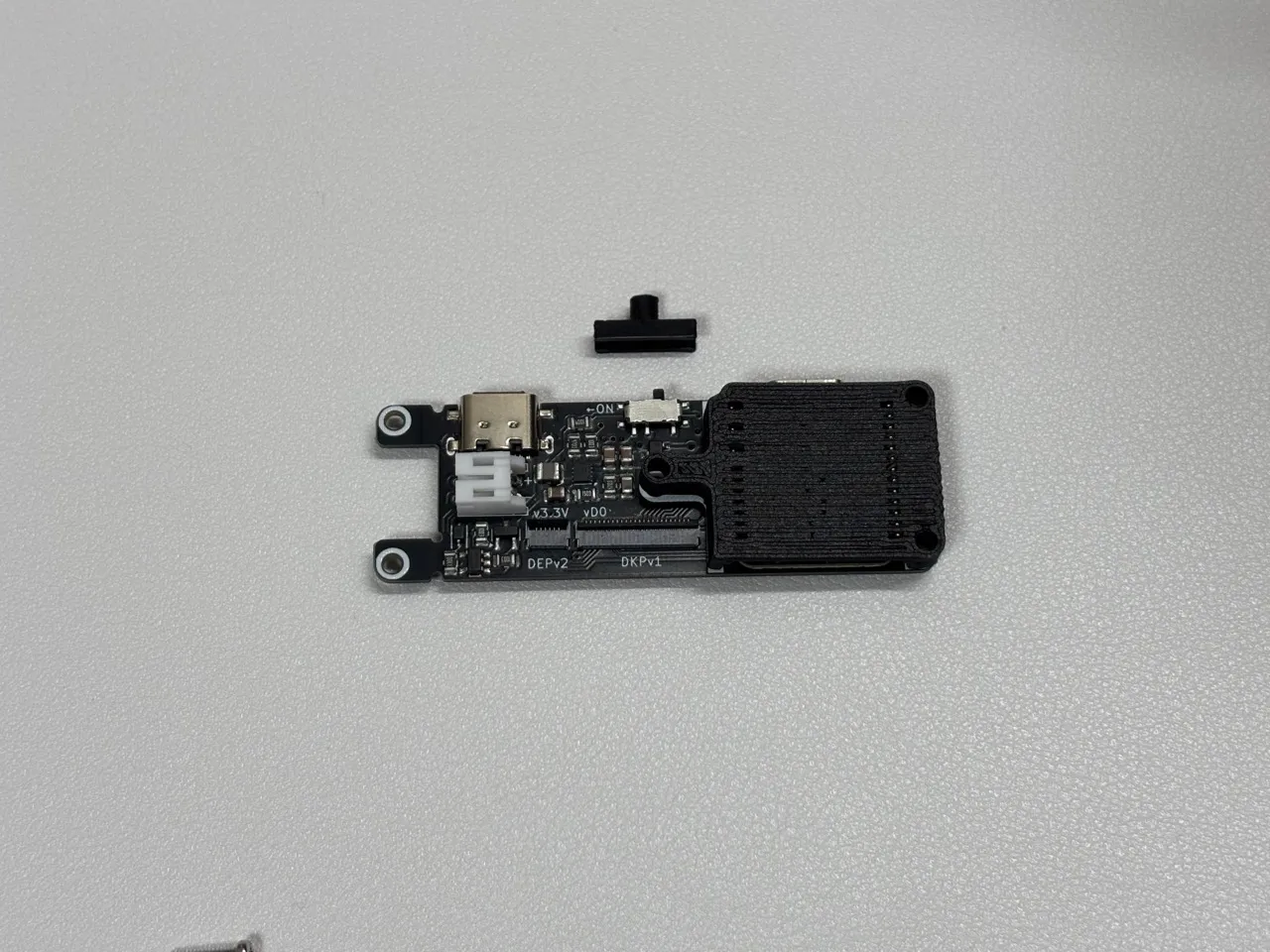
電源スイッチカバーを取り付ける
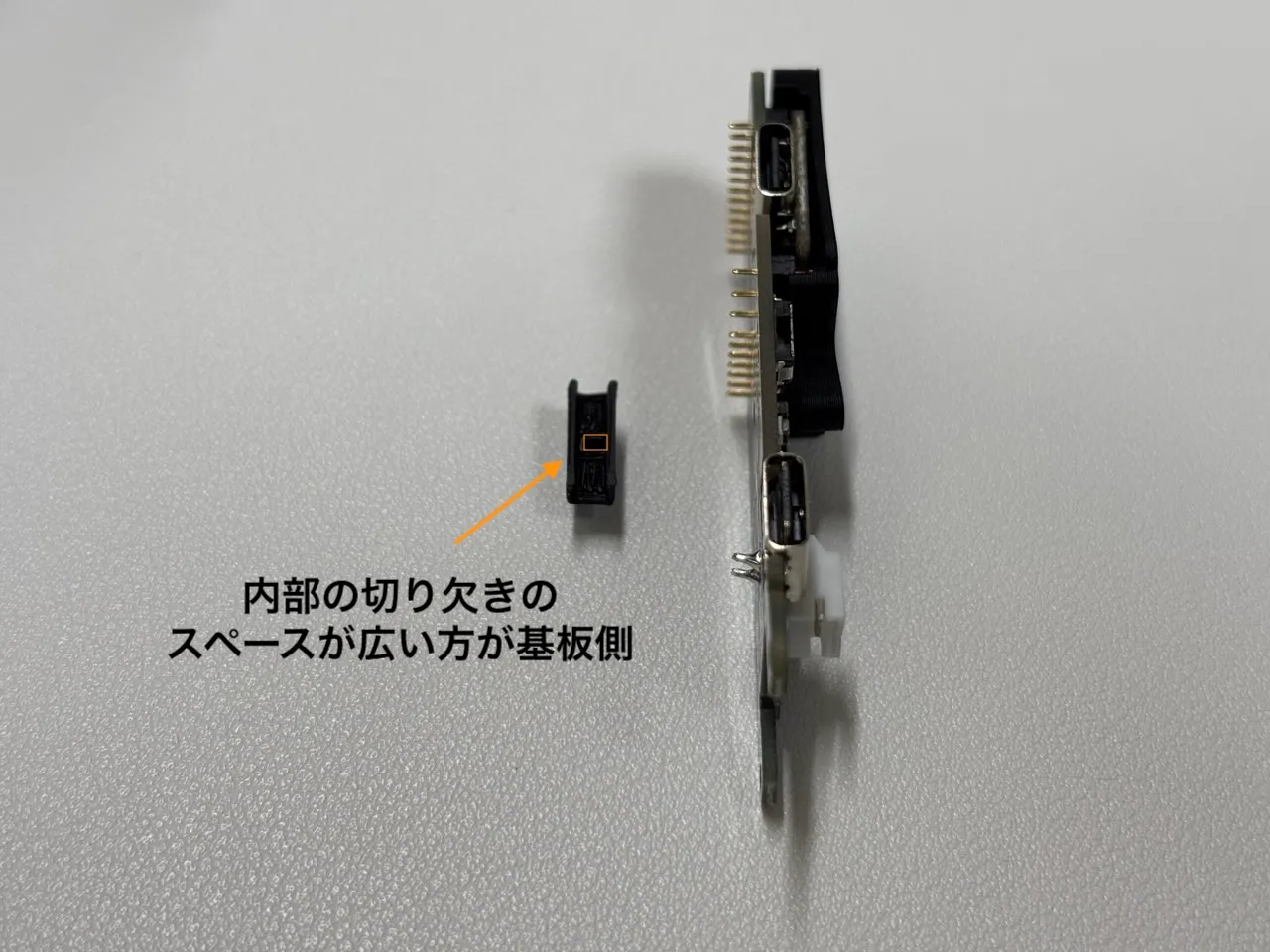
スイッチカバーには向きがあります。内部の切り欠きが片側に寄っているので、スペースが大きい方が基板側になるように取り付けてください。
なお、スイッチカバーは強度と見た目でトレードオフがあるため、3Dプリントの印刷方向が異なる2種類が同梱されている場合があります。その場合はお好きな方をお使いください。もし取り付け時に破損した場合はもう一方をお使いください。
-
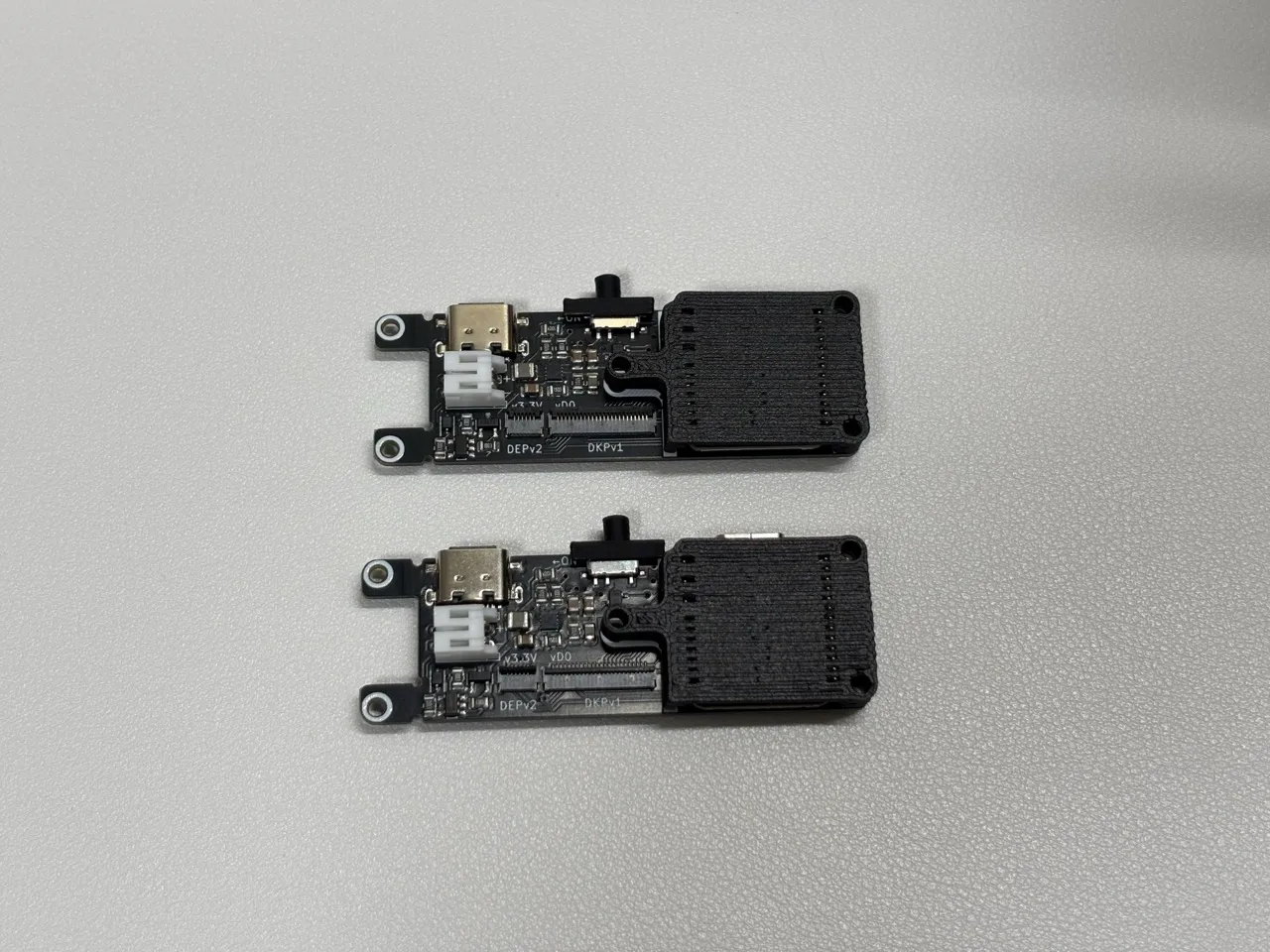
左右両方に電源スイッチカバーを取り付ける
-
制御基板に FFC ケーブルを接続する
- 左側の基板: 24pin のみ接続
- 右側の基板: 24pin と 6pin の両方を接続
接続方法:コネクタの黒いロックを縦にして、FFC ケーブルの金属端子が基板側に来るように差し込み、ロックを横に倒して固定します。
2枚目の写真はロック解除の状態で、3枚目の写真はロックした状態です。
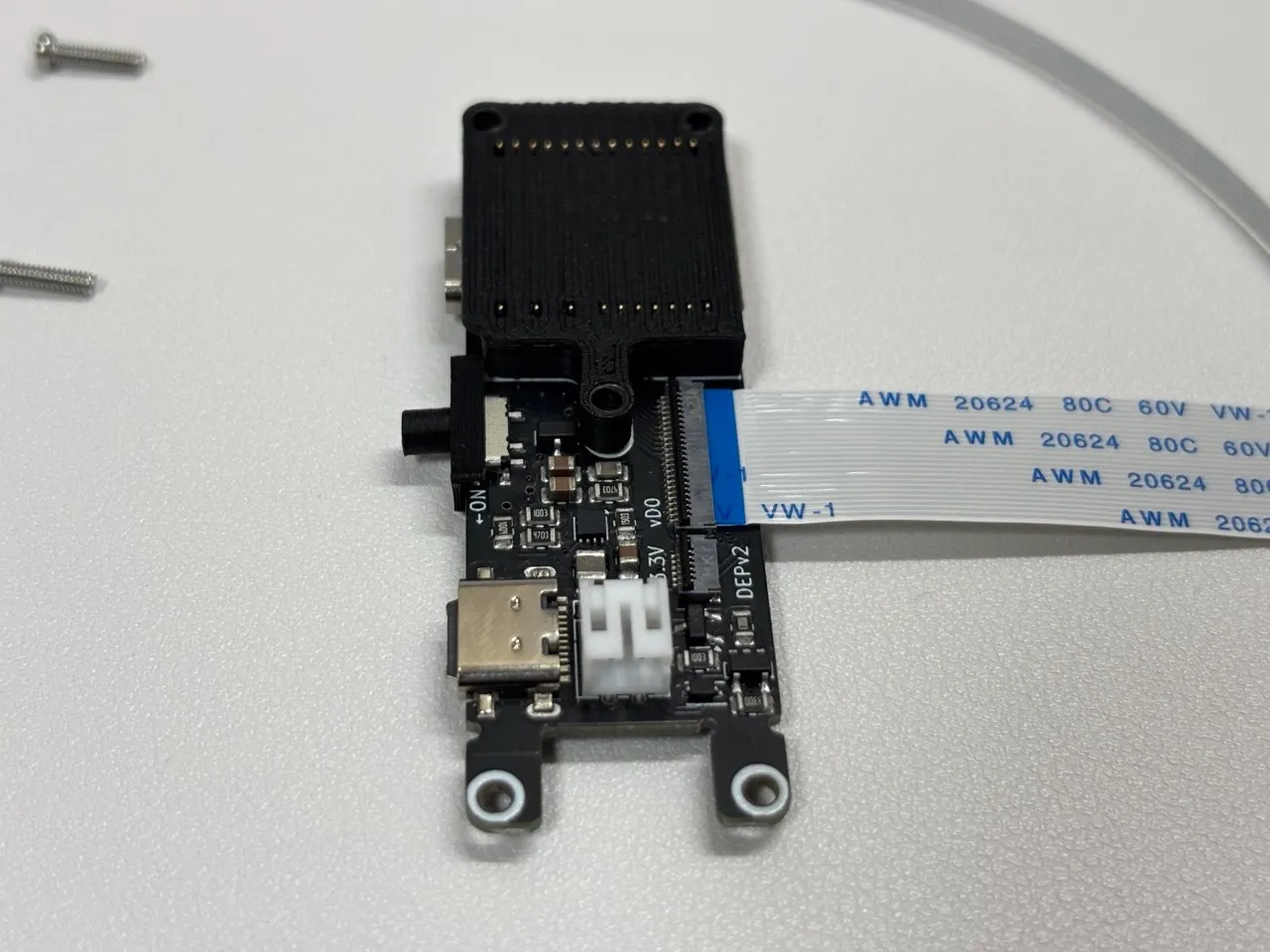
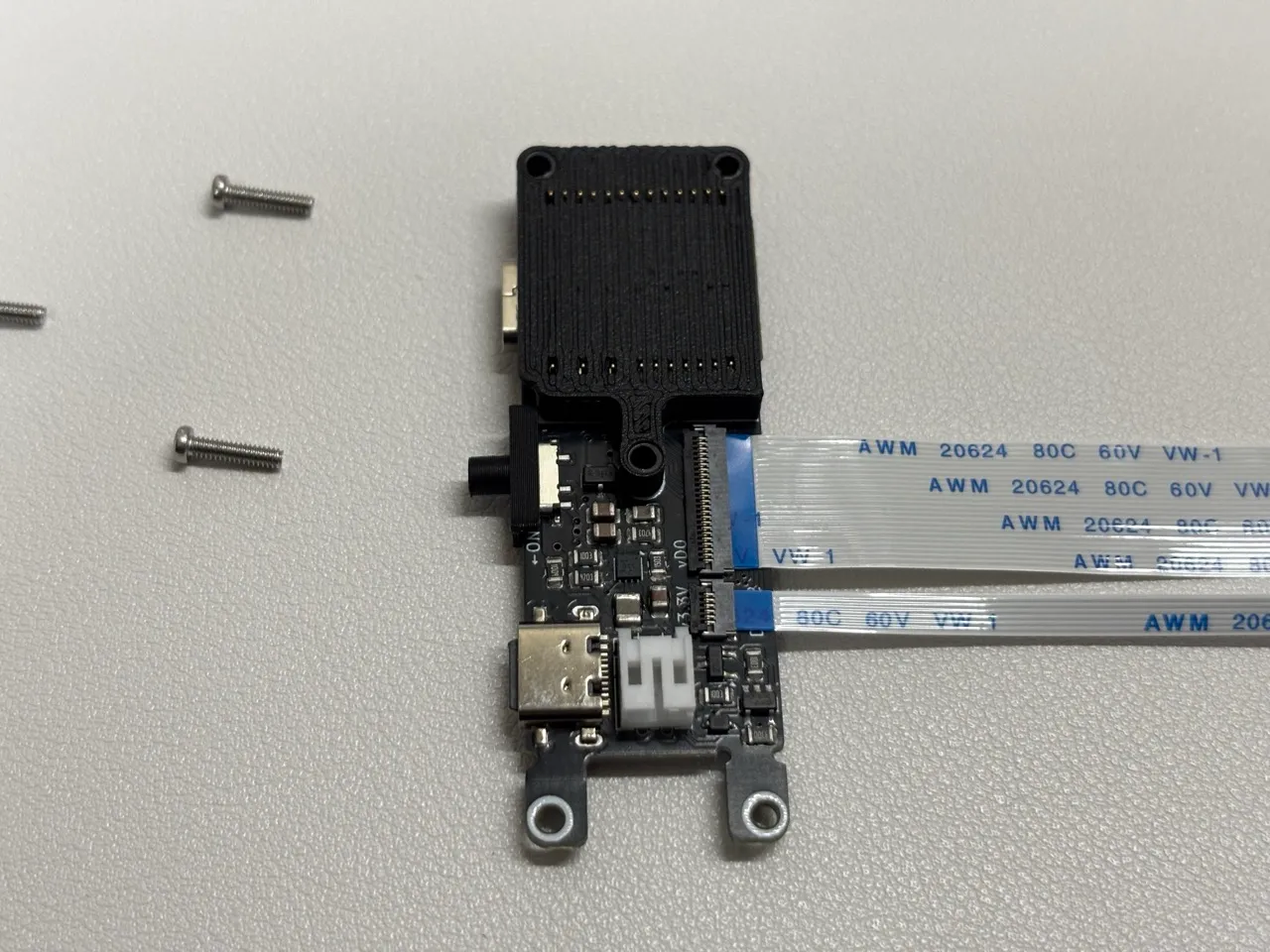
2.3 制御基板のボトムケースへの取り付け(右)
Section titled “2.3 制御基板のボトムケースへの取り付け(右)”-
リセットボタンを取り付ける
右側のボトムケースに、太い側をボトムケースに差し込むようにリセットボタンを取り付けます。
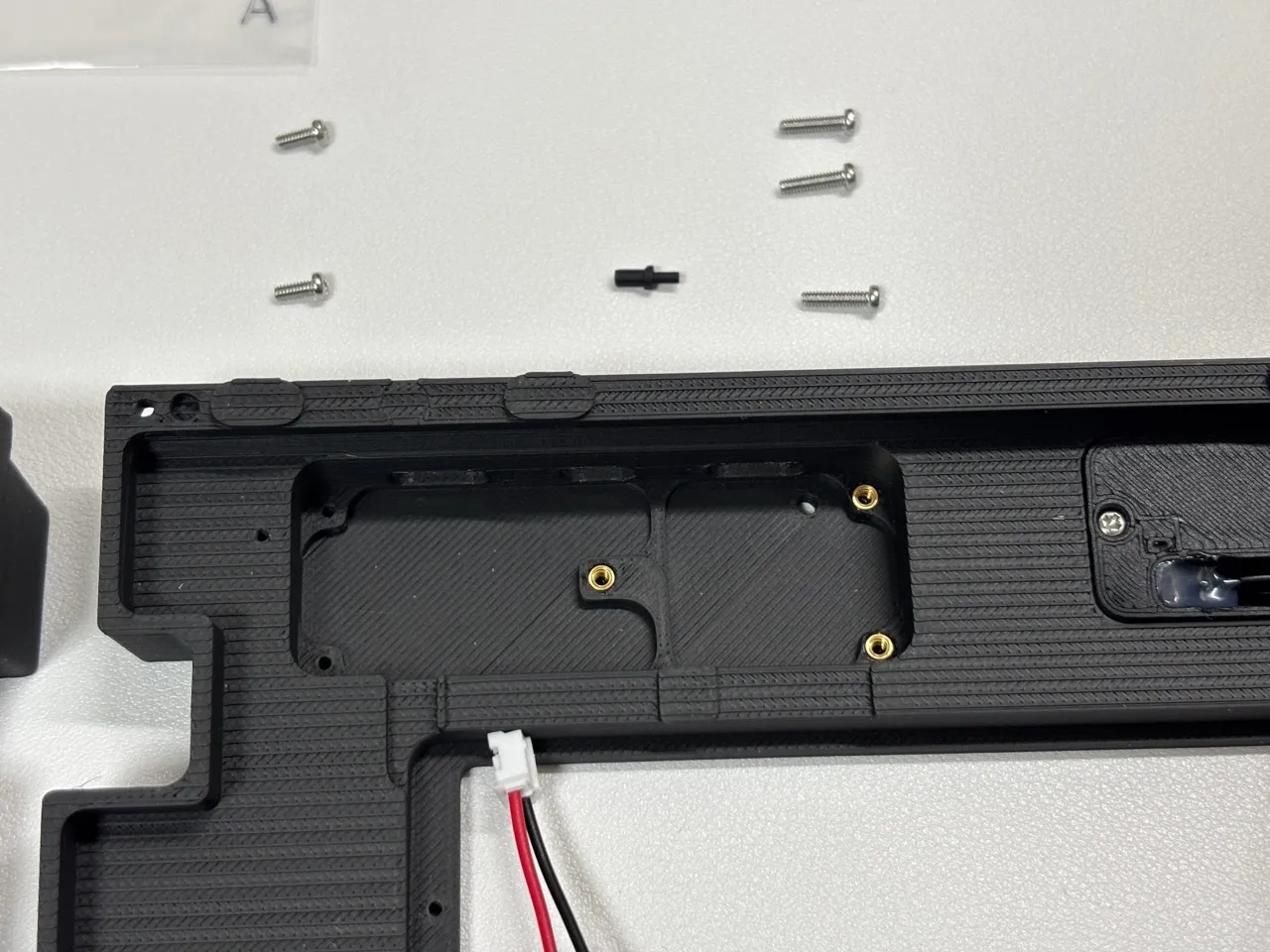
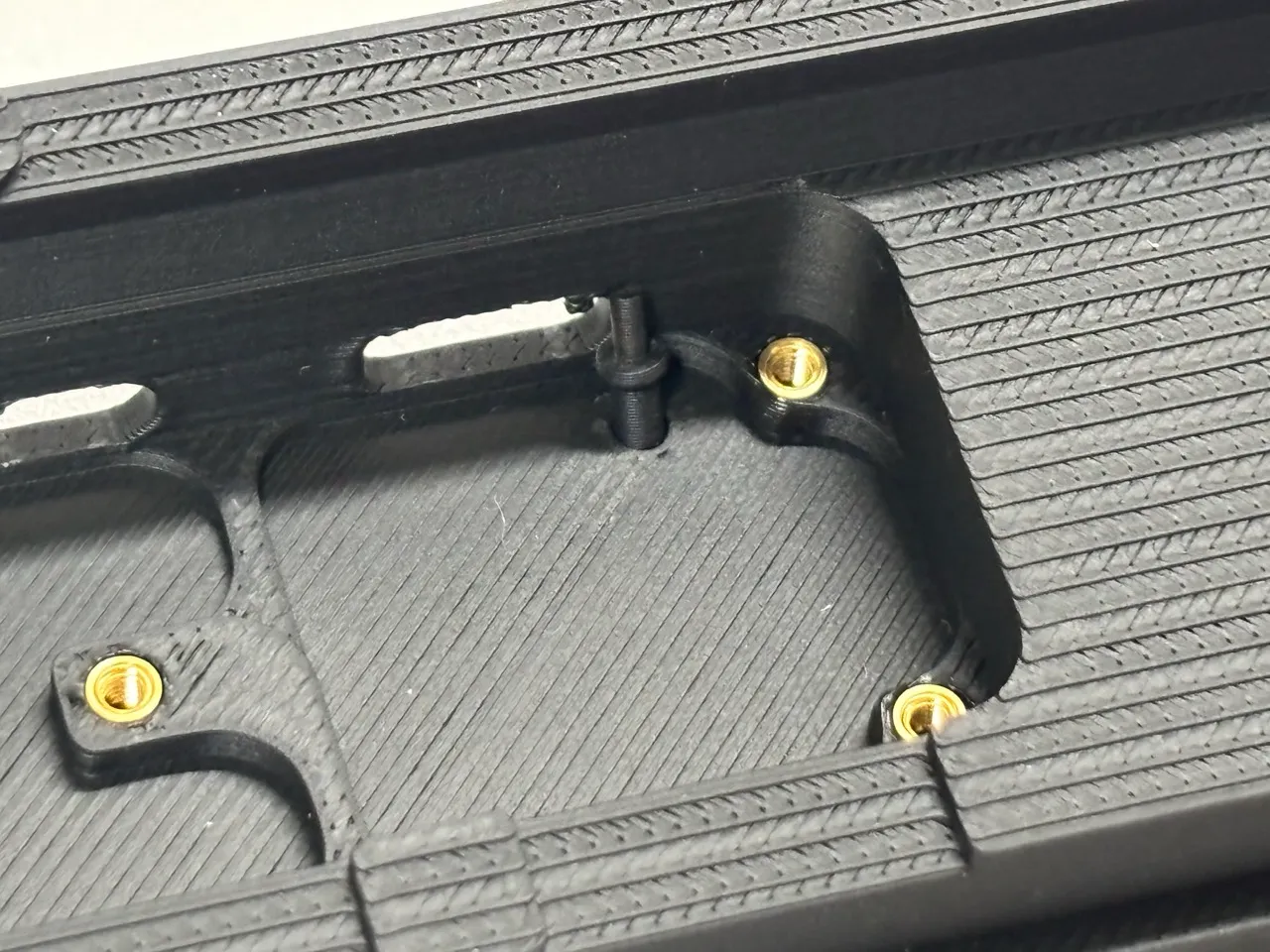
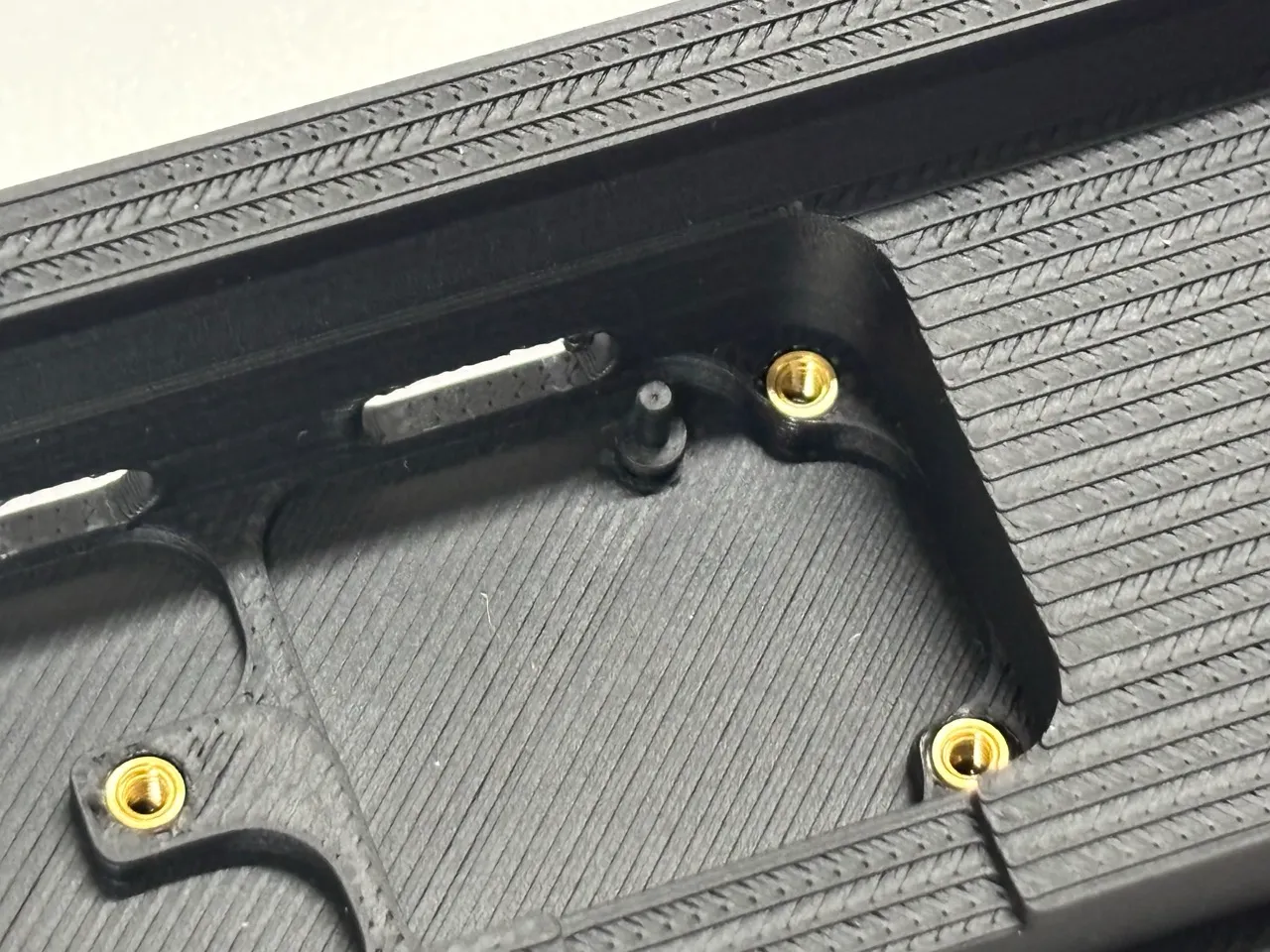
-
電池ケーブルを接続する
右側の制御基板に、電池ケースのケーブルを接続します。
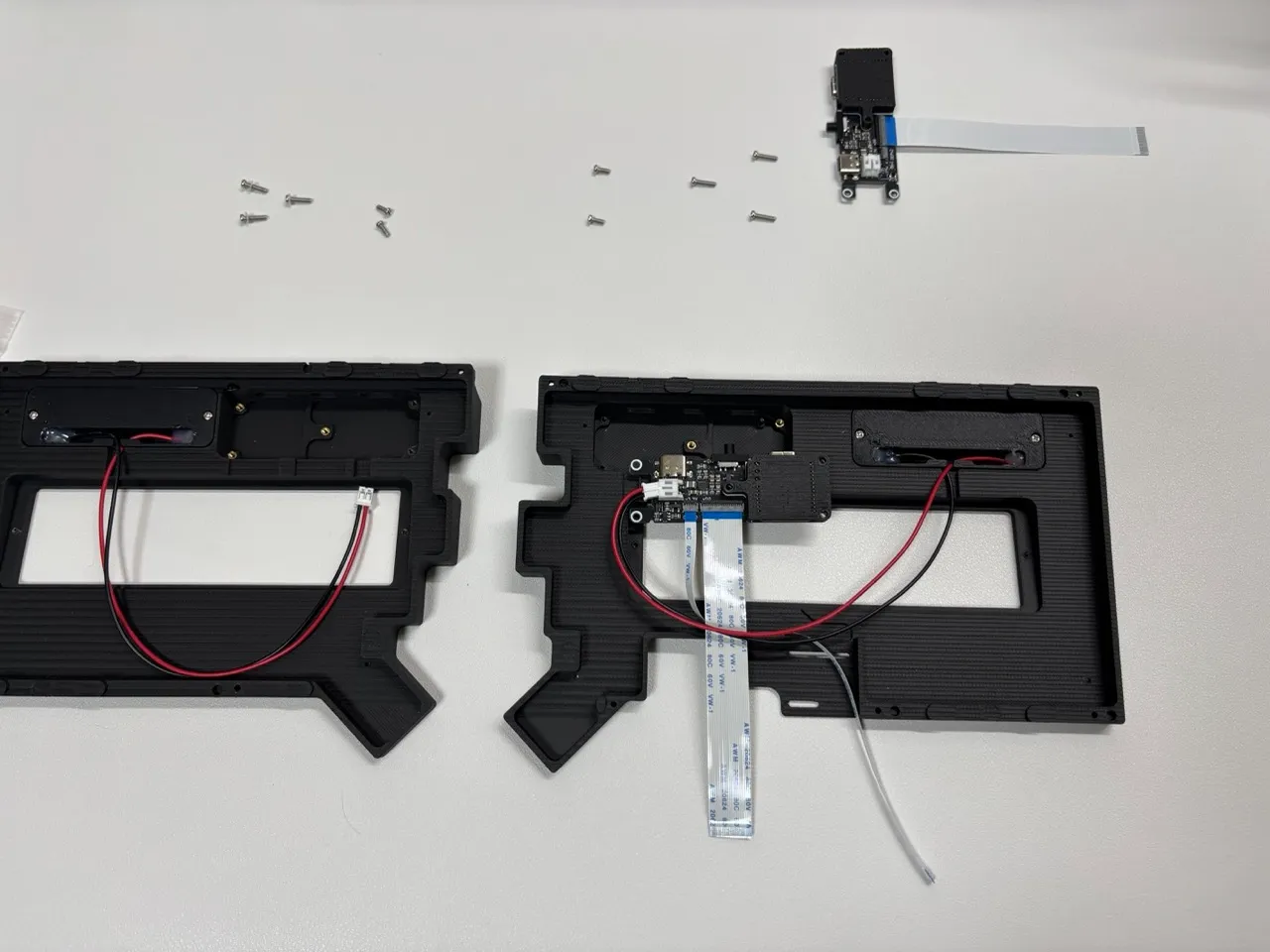
-
制御基板をボトムケースに入れる
USB 端子と電源スイッチが引っかからないよう、少し斜めから入れてください。力を入れなくても入るようになっています。
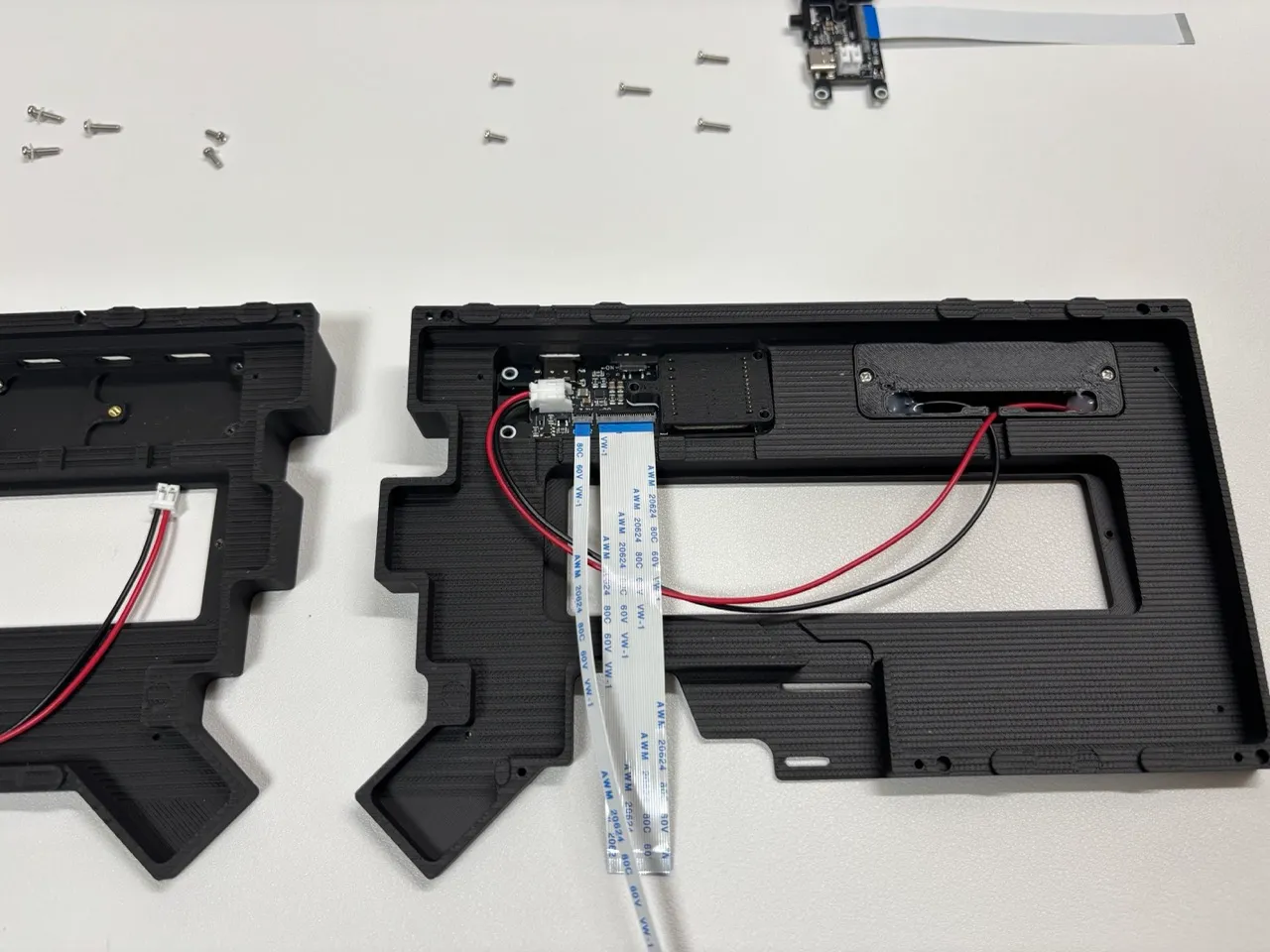
-
XIAO カバー部分をねじ止めする(長い方)
M2 8mm ねじ(長い方)× 3 でねじ止めします。
強く締めるとリセットボタンが押された状態になってしまう可能性があるので調整してください。
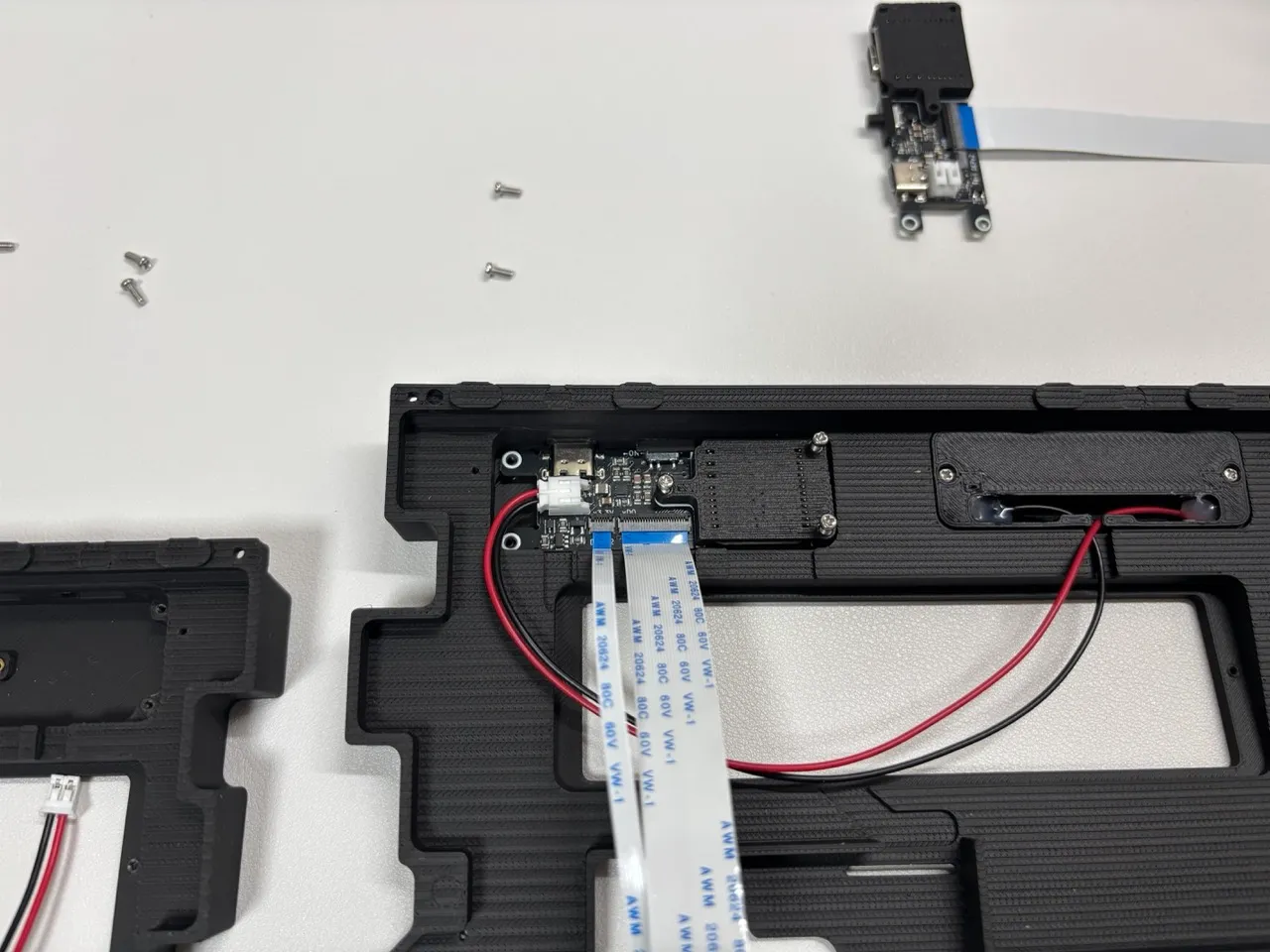
-
残りの穴をねじ止めする(短い方)
M2 5mm ねじ(短い方)× 2 でねじ止めします。
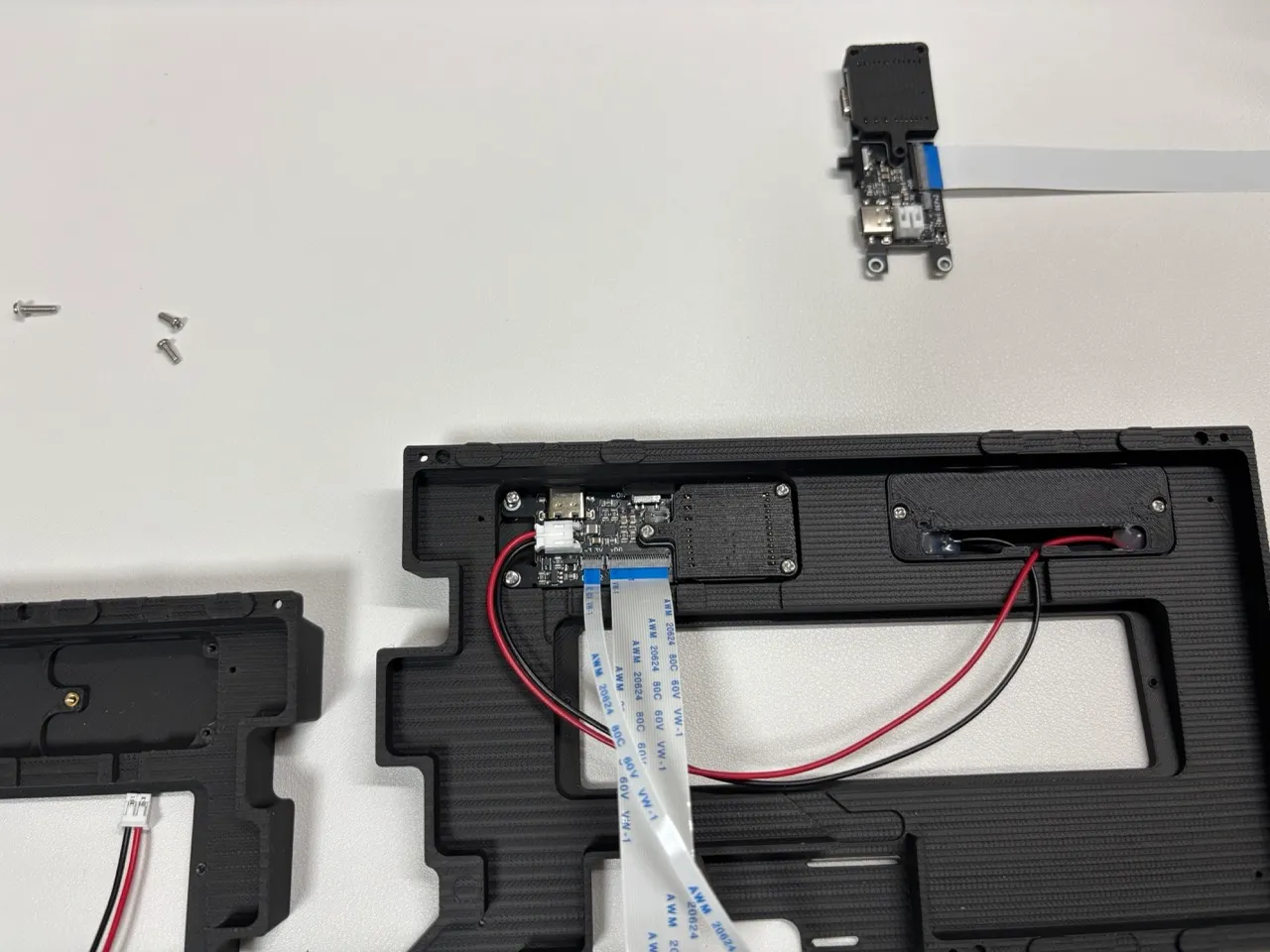
2.4 制御基板のボトムケースへの取り付け(左)
Section titled “2.4 制御基板のボトムケースへの取り付け(左)”-
電池ケーブルを接続する
左側の制御基板に、電池ケースのケーブルを接続します。
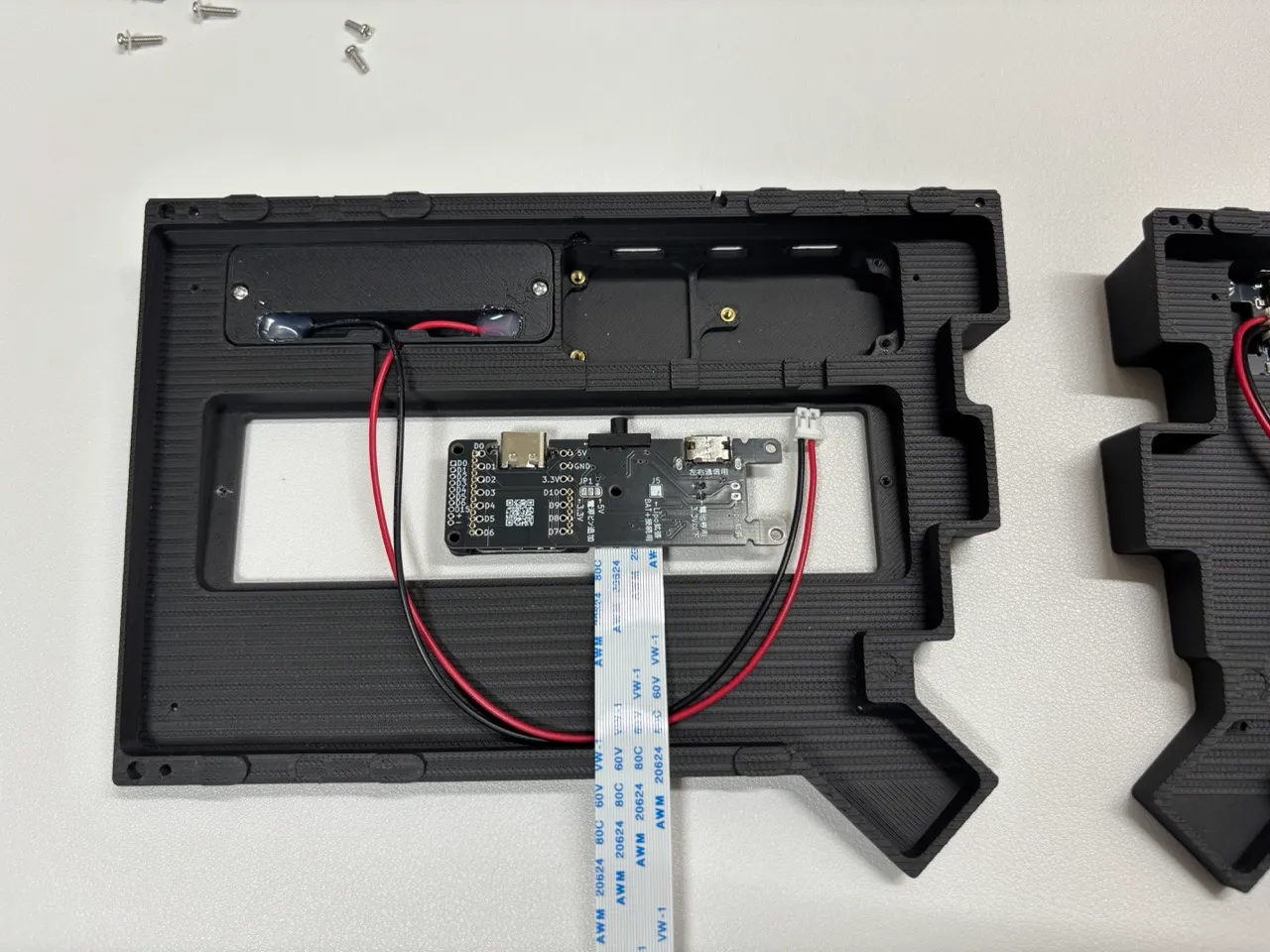
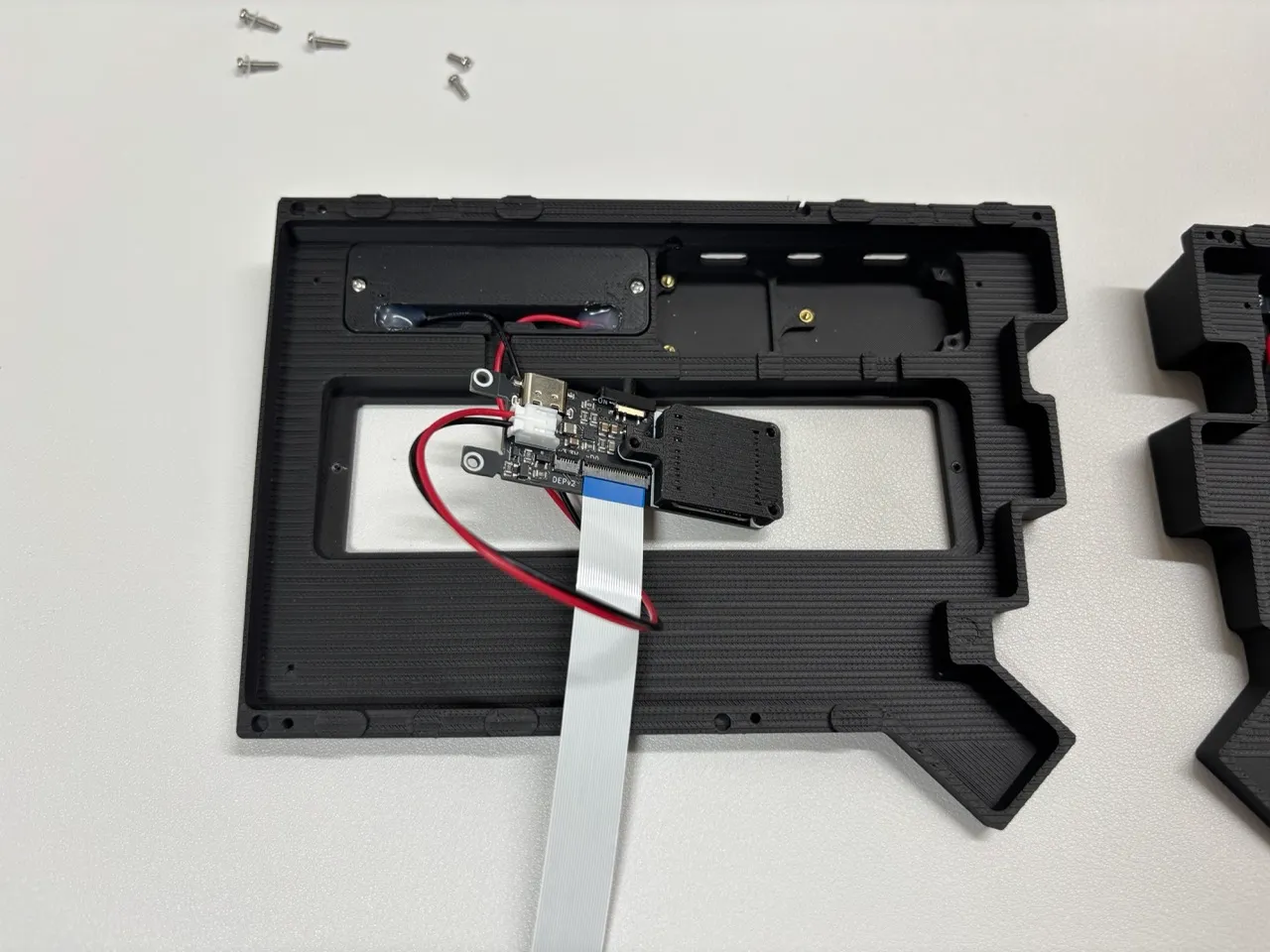
-
制御基板をボトムケースに入れる
USB 端子と電源スイッチが引っかからないよう、少し斜めから入れてください。左側は右よりも余裕が少なくなっています。基板が押し返してきて入れづらいですが、注意深く入れてください。
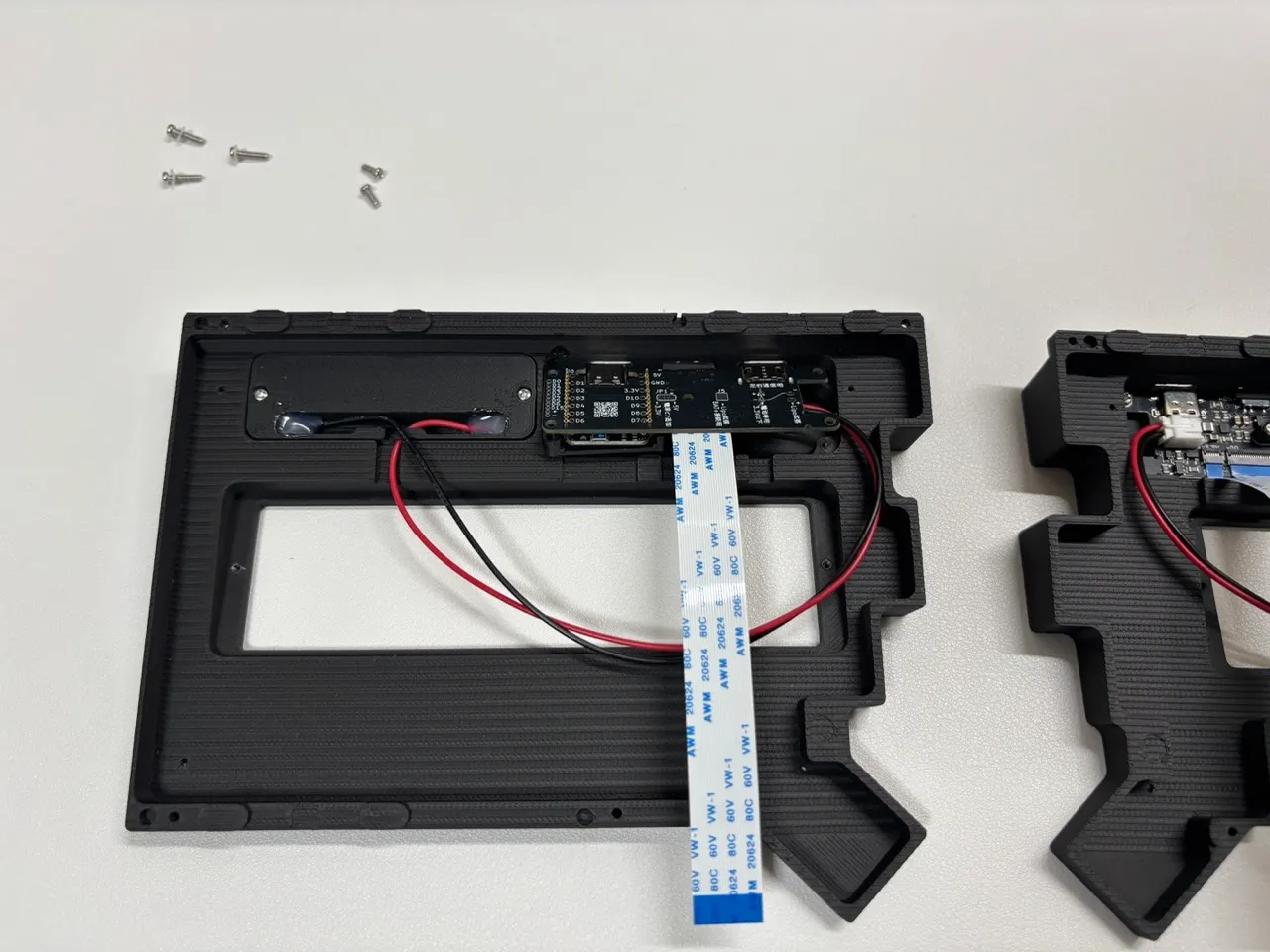
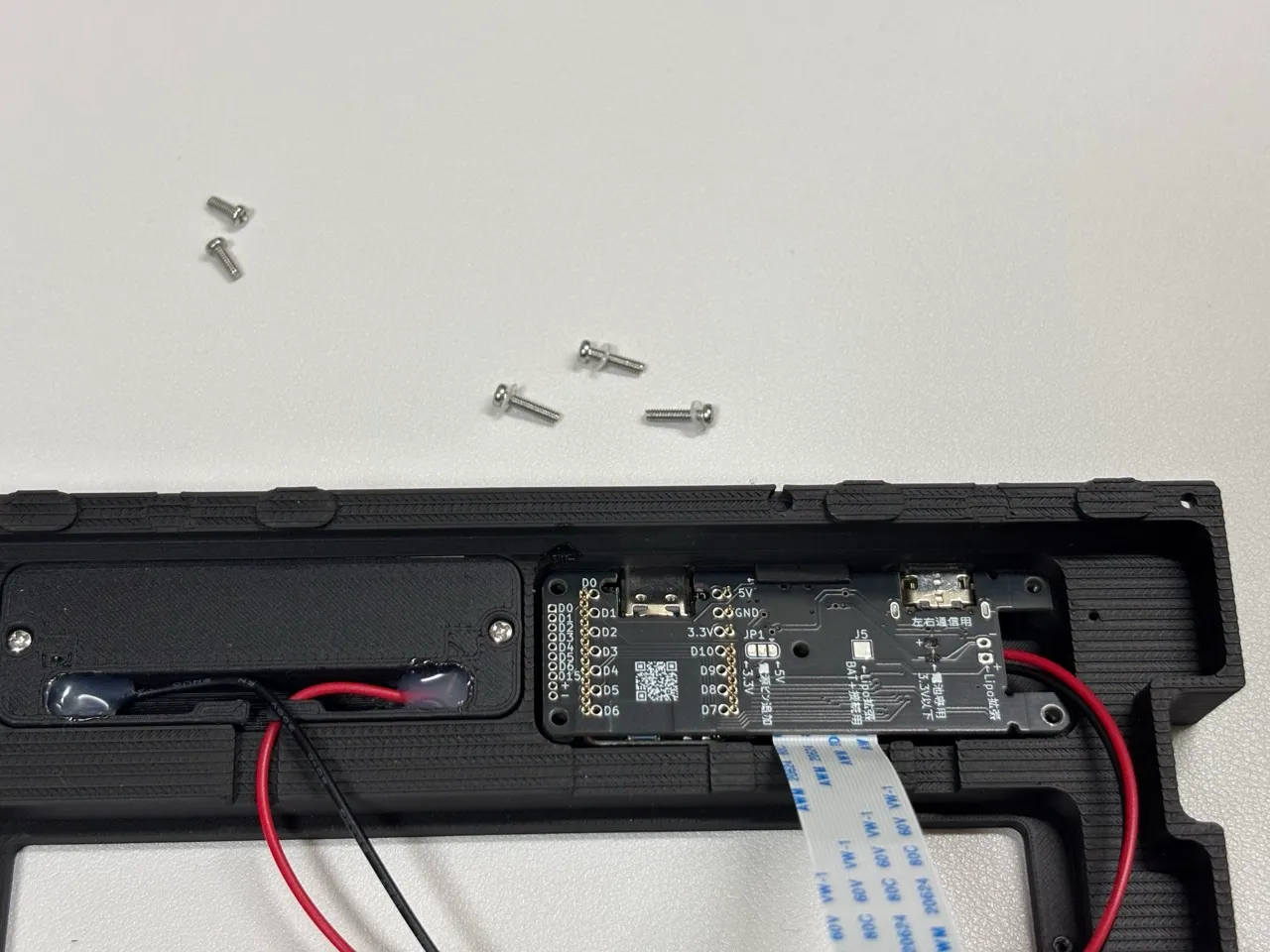
-
中央の穴をねじ止めする(最初に止める)
M2 8mm ねじ(長い方)× 1 にナイロンワッシャーを取り付けて中央の穴をねじ止めします。強く締めすぎるとケース裏側に盛り上がりができるので、しっかり固定しつつも締めすぎに注意してください。
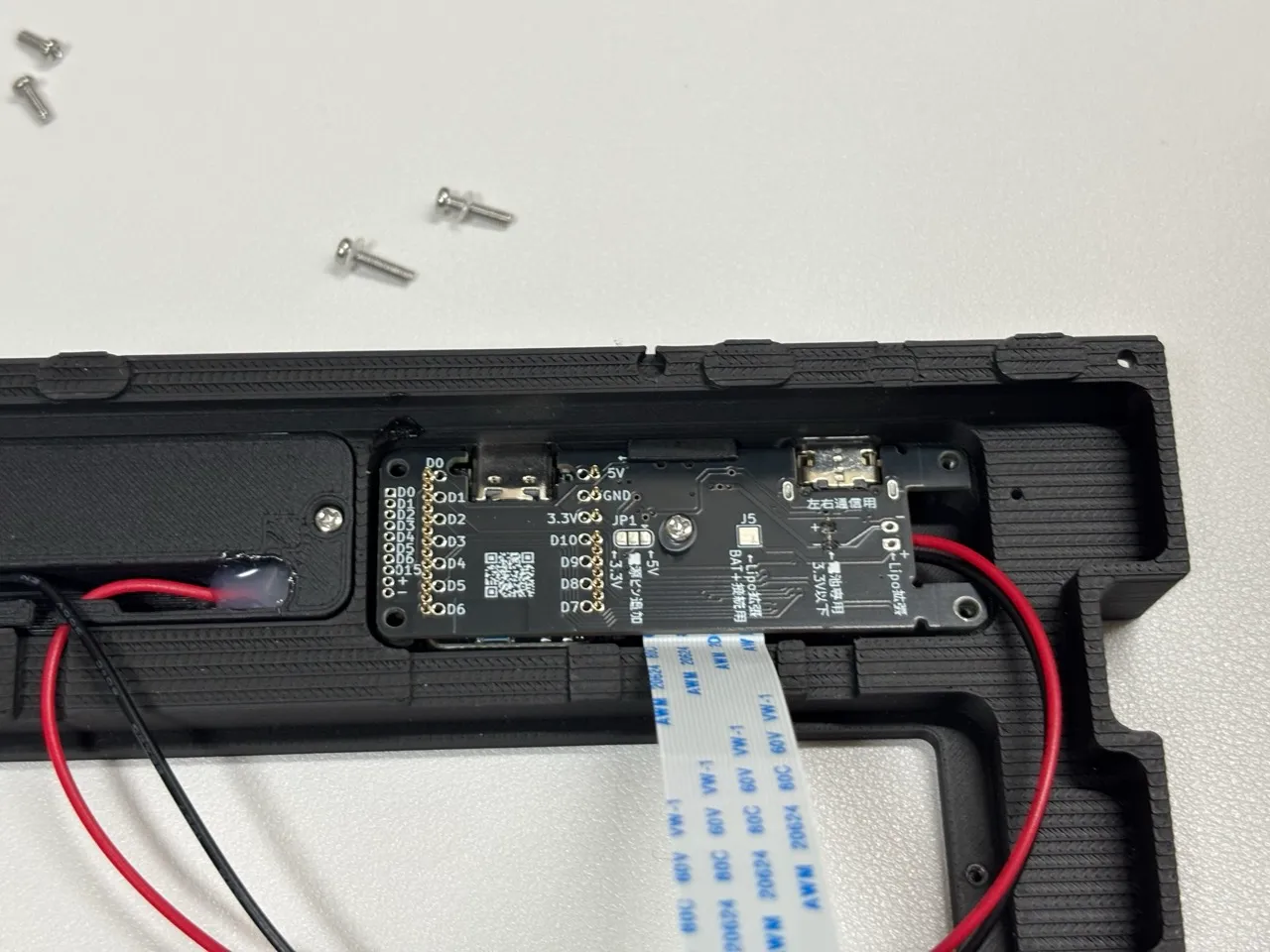
-
XIAO カバー部分の残りをねじ止めする
M2 8mm ねじ(長い方)× 2 とナイロンワッシャーでねじ止めします。
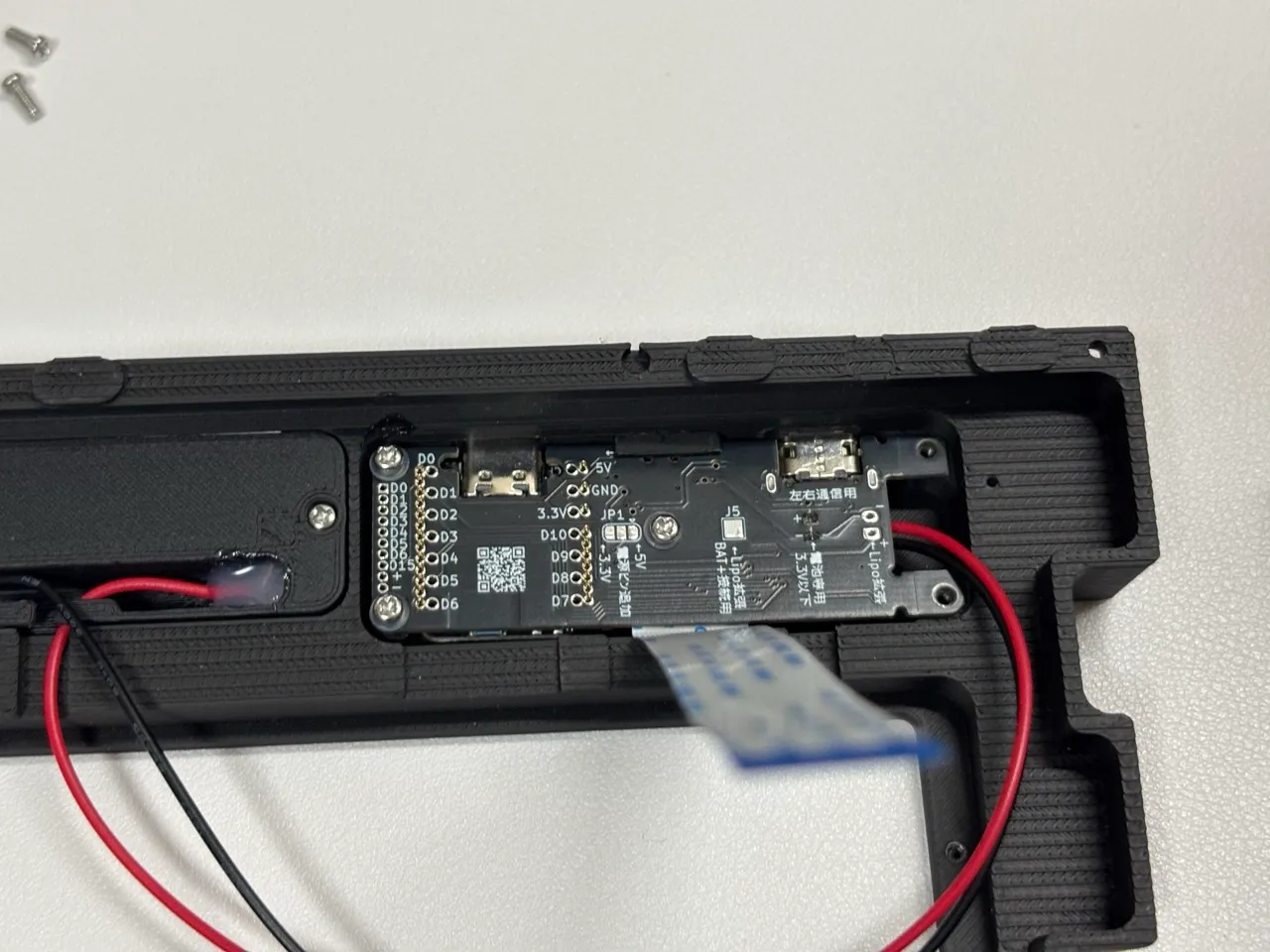
-
残りの穴をねじ止めする(短い方)
M2 5mm ねじ(短い方)× 2 でねじ止めします。
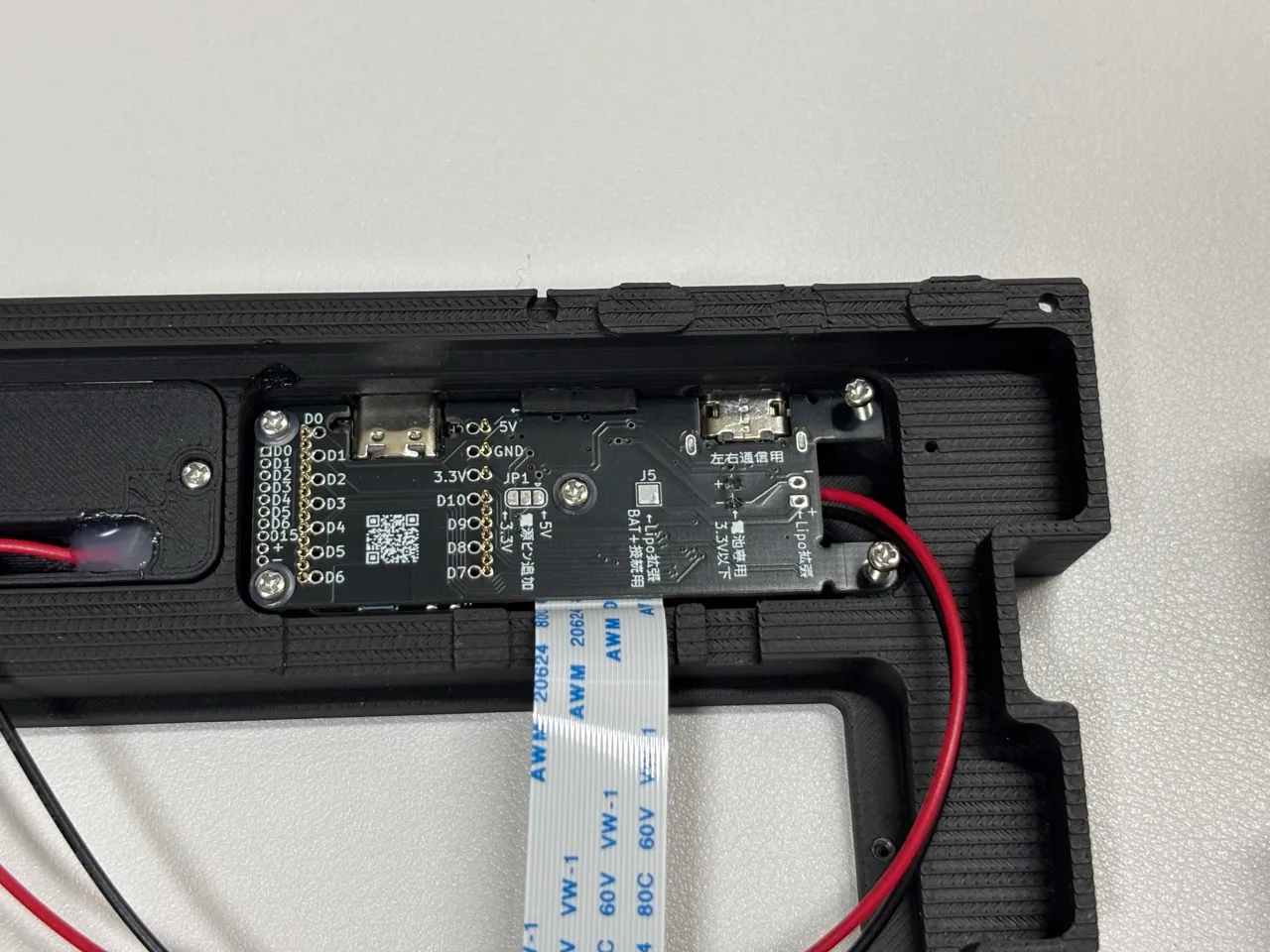
3. エンブレムプレートの取り付け
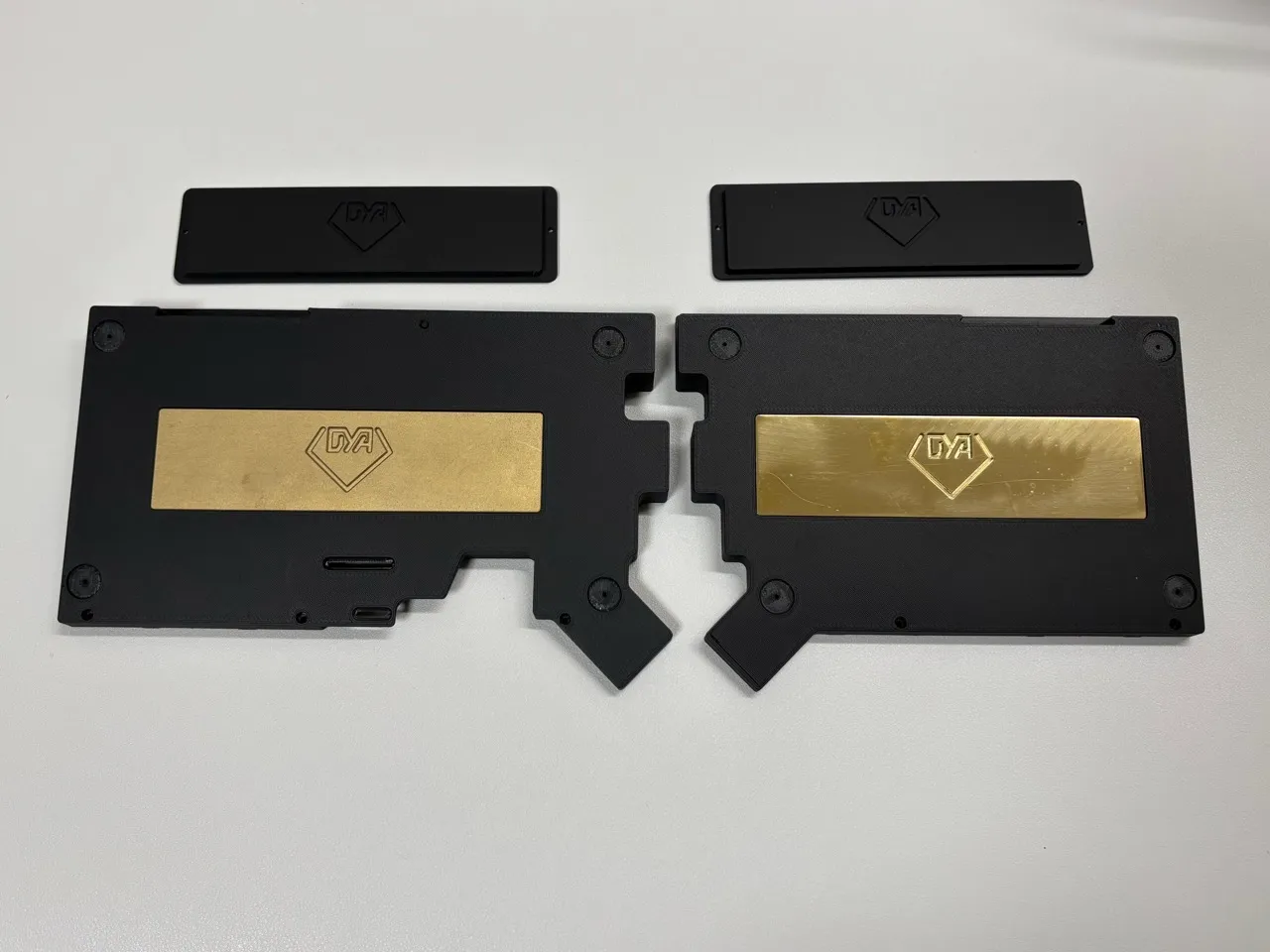
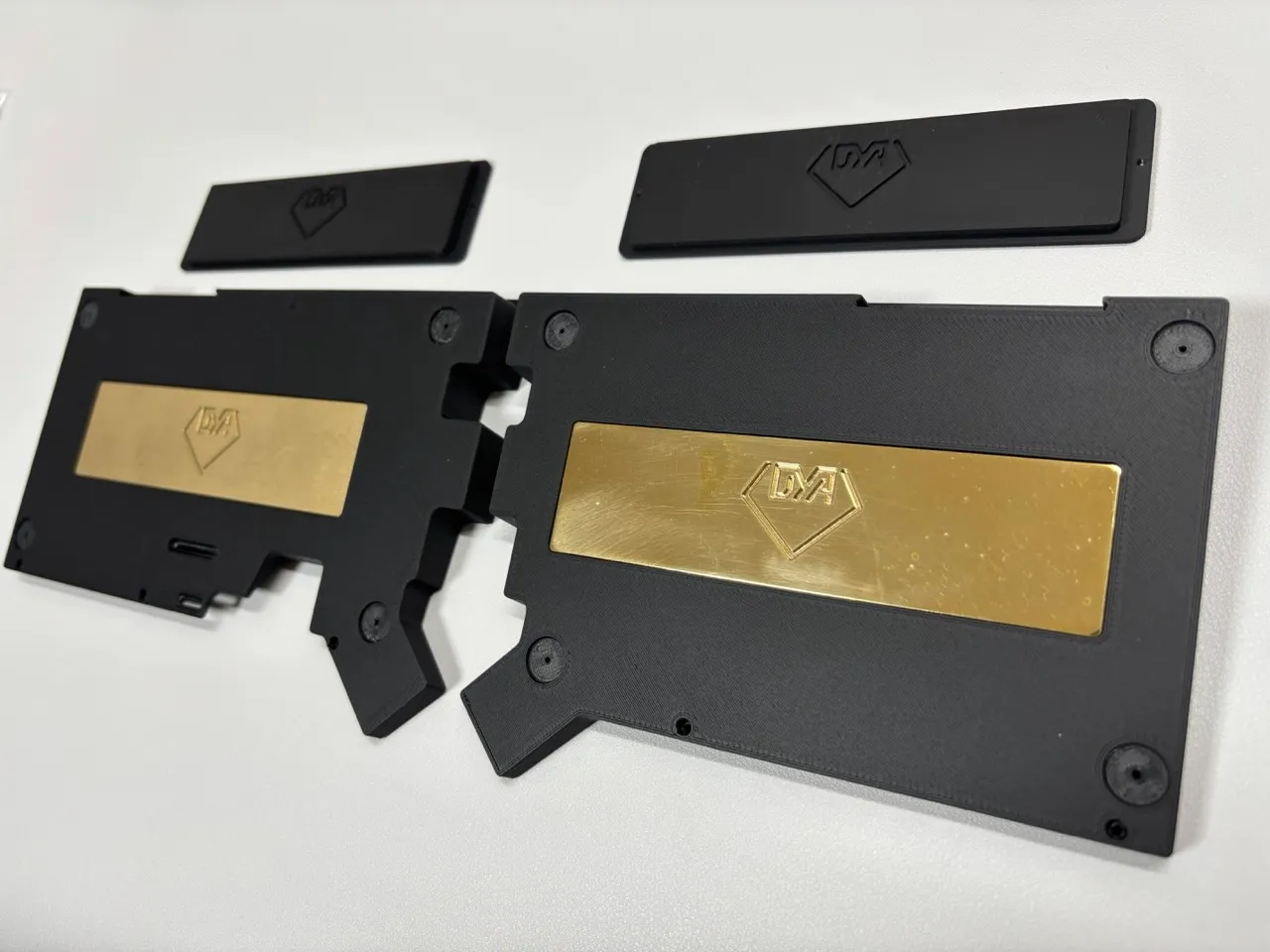
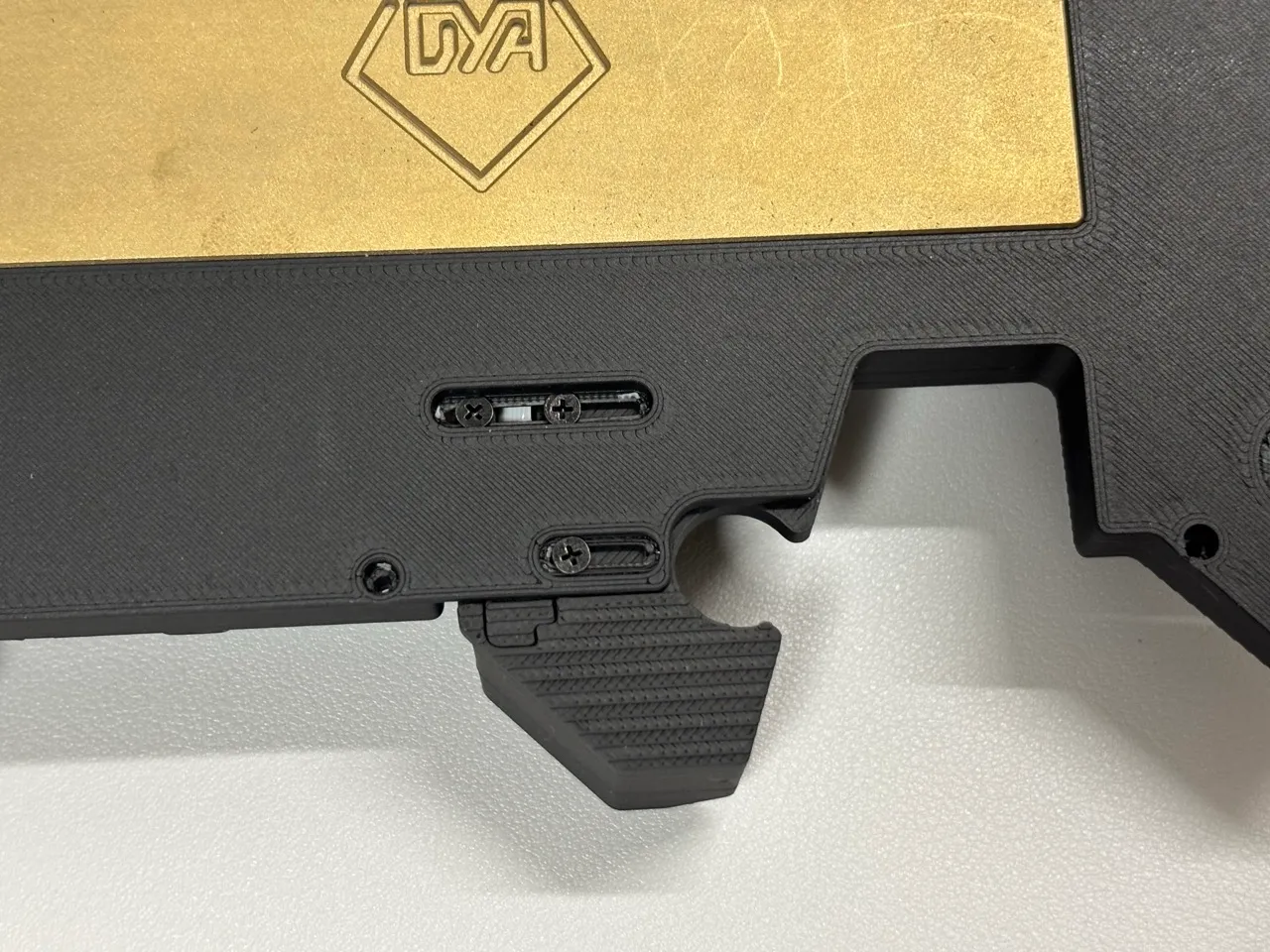
Section titled “3. エンブレムプレートの取り付け”ネジパック B、ボトムエンブレム x2、ボトムケースを用意します。 画像では右側に特注の真鍮製プレートを使用しています(詳細は追加のカスタマイズを参照)。
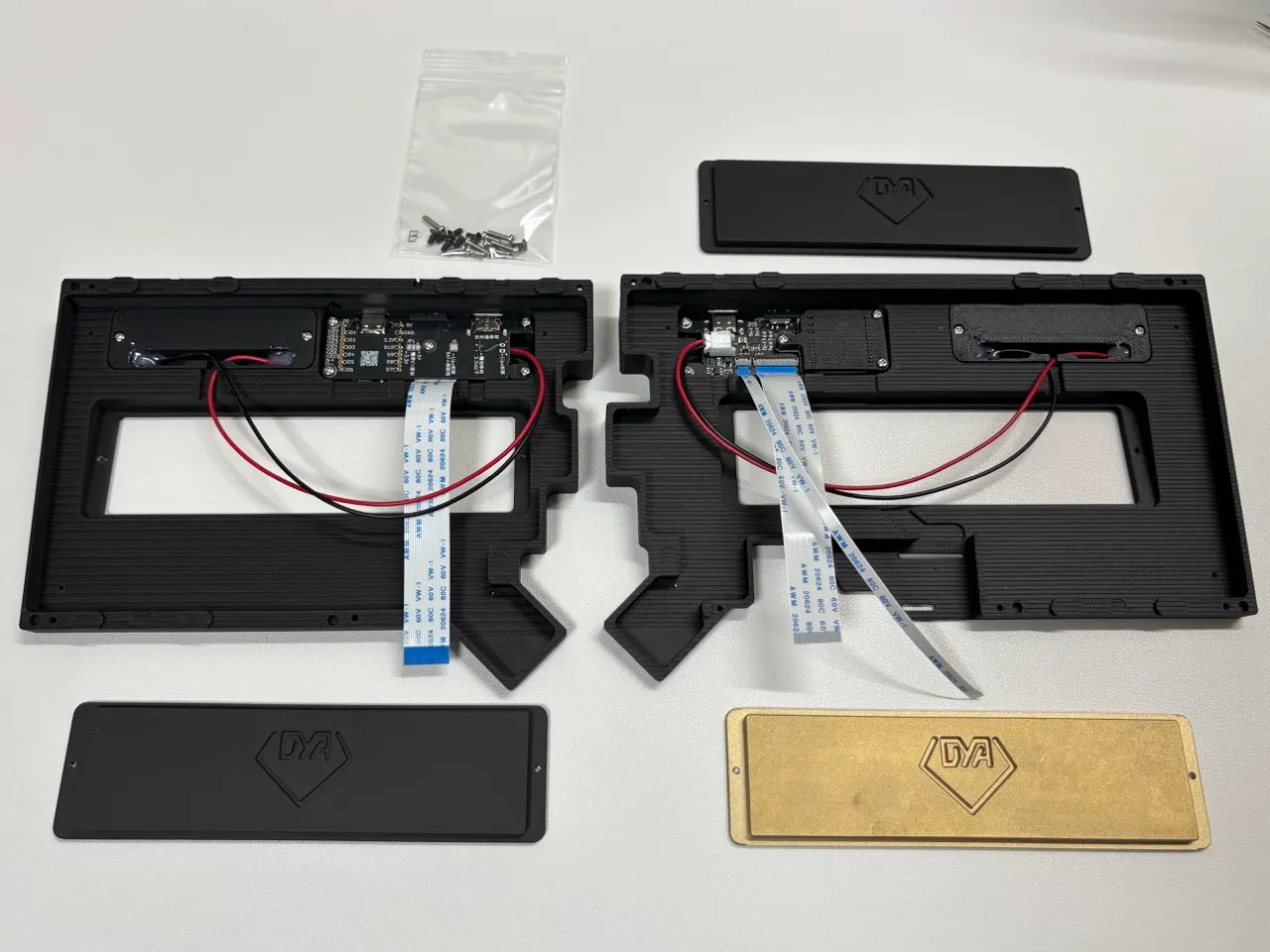
エンブレムプレートをはめ込み、M2 4mm ねじ(黒色)× 4 でねじ止めします。ねじが短いのでねじ穴が潰れやすいです。ガタつかない程度に固定できれば問題ありません。締めすぎに注意してください。
M2 4mm ねじに適合するドライバーは0番サイズです。
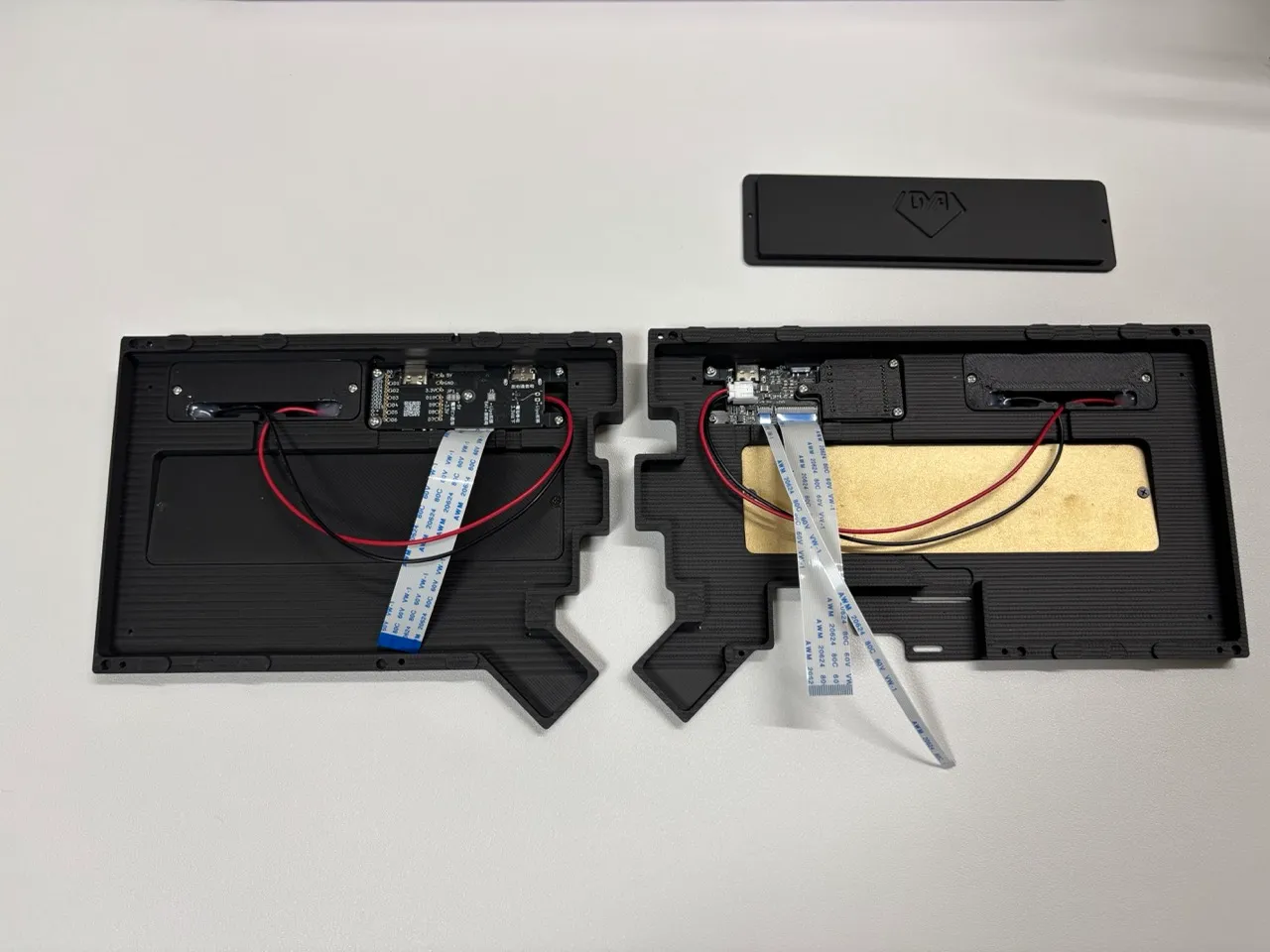
取り付け後のボトムケースはこのような状態になります。
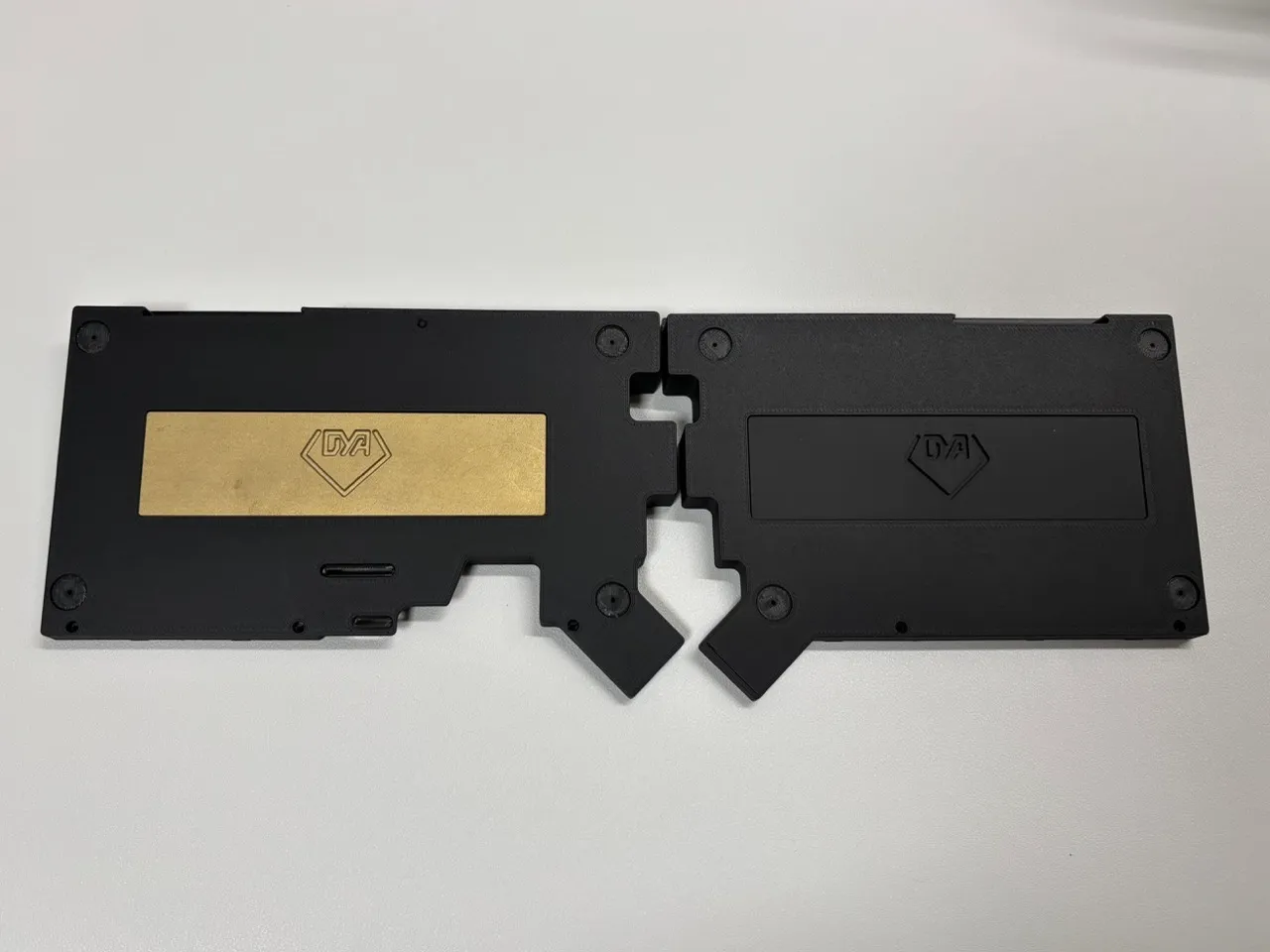
参考:JLCPCB で真鍮プレートを鏡面加工したものと通常仕上げの比較です。
4. トラックボール基板の取り付け
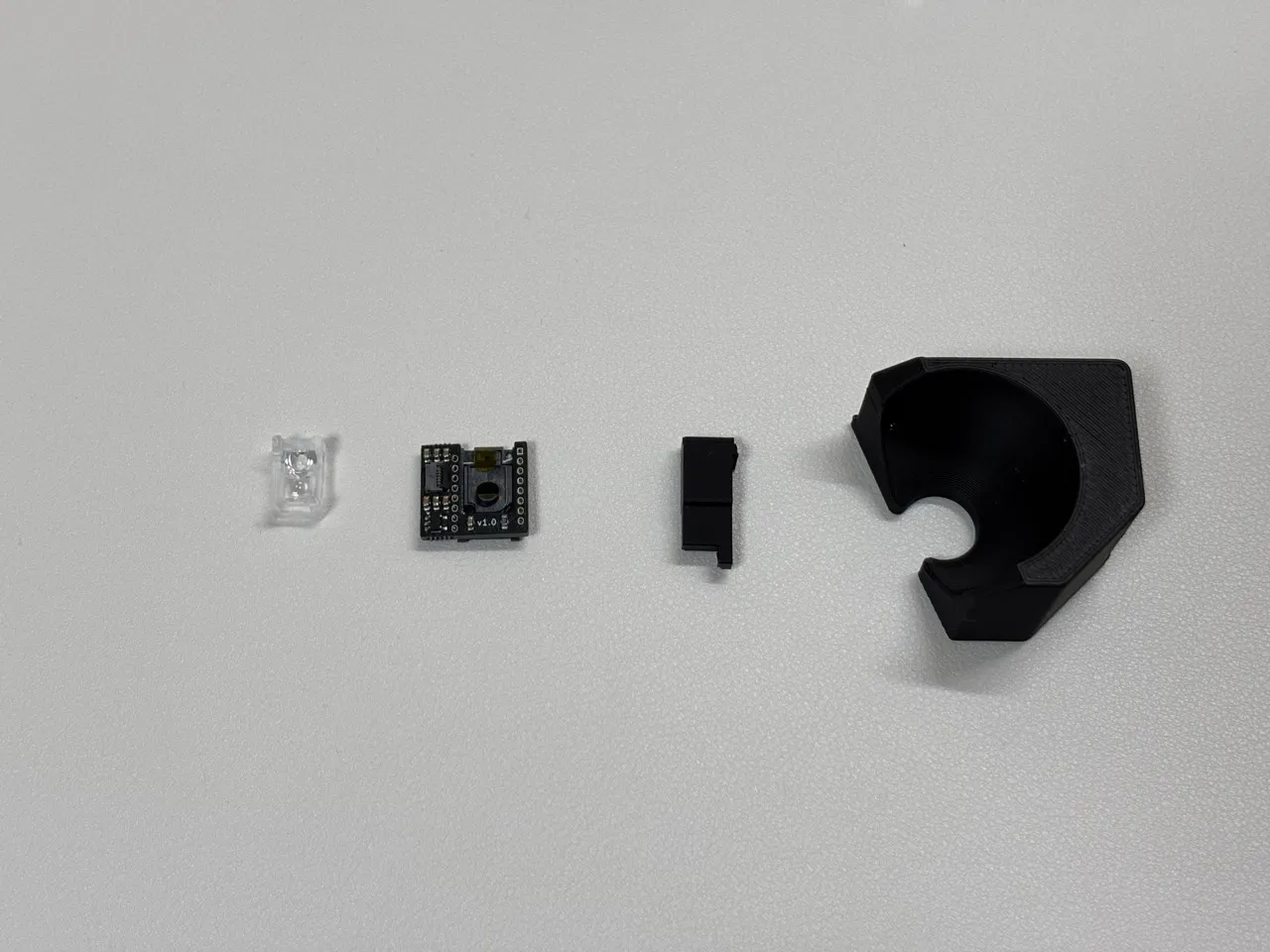
Section titled “4. トラックボール基板の取り付け”ネジパック B の残りと以下の部品を用意します。
-
保護シートを剥がす
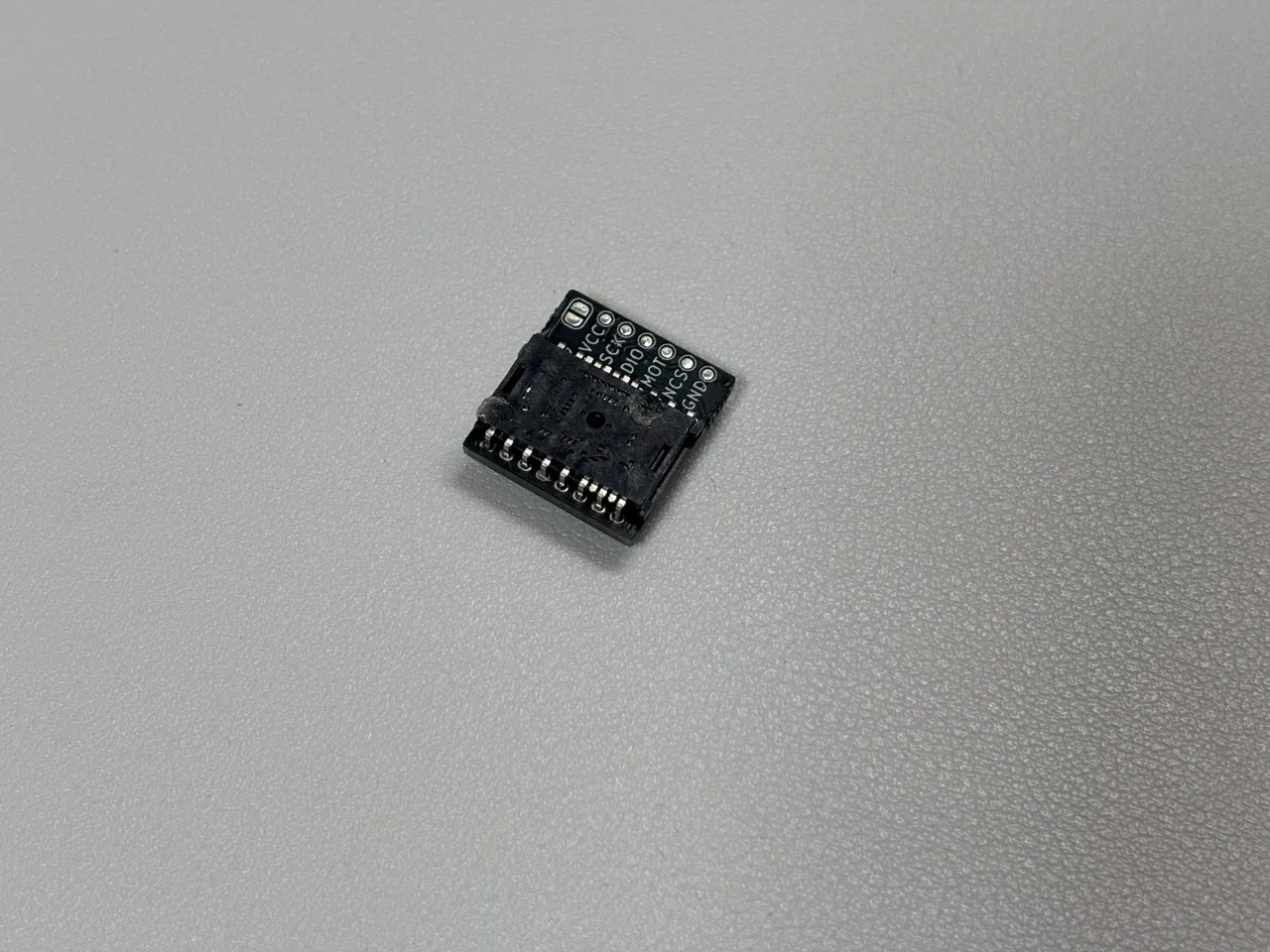
トラックボールセンサーについている茶色の保護シートを剥がします。剥がすとセンサーの穴が露出します(上の画像は剥がした状態)。
-
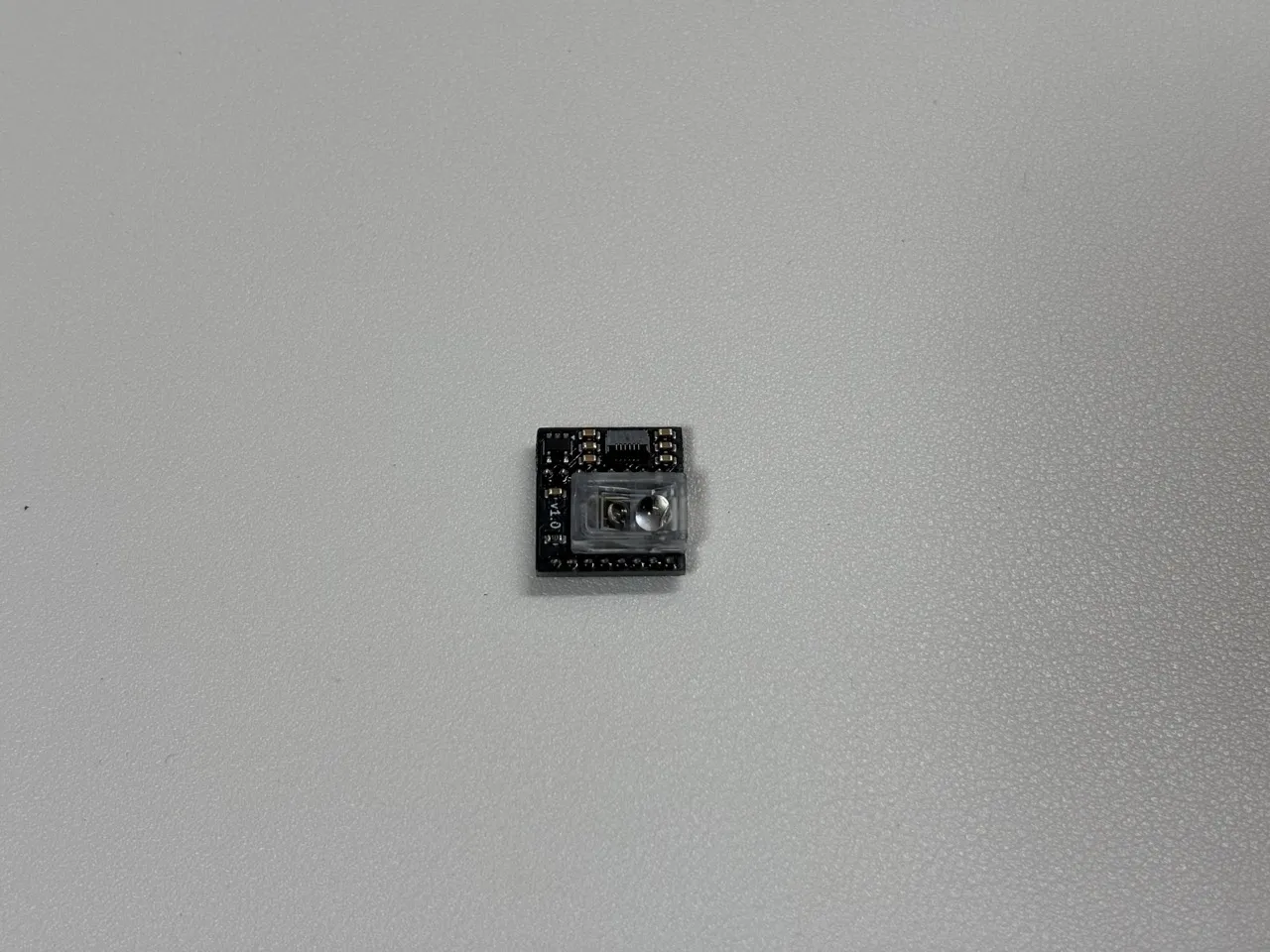
レンズを取り付ける
レンズの突起がセンサーの穴に入るように取り付けます。突起は裏側に突き出ます。はんだごてがある場合は突起部分に熱を加えて溶かして固定します。ニッパーで切断するだけでも問題ありません。
-
6pin FFC ケーブルをセンサー基板に接続する
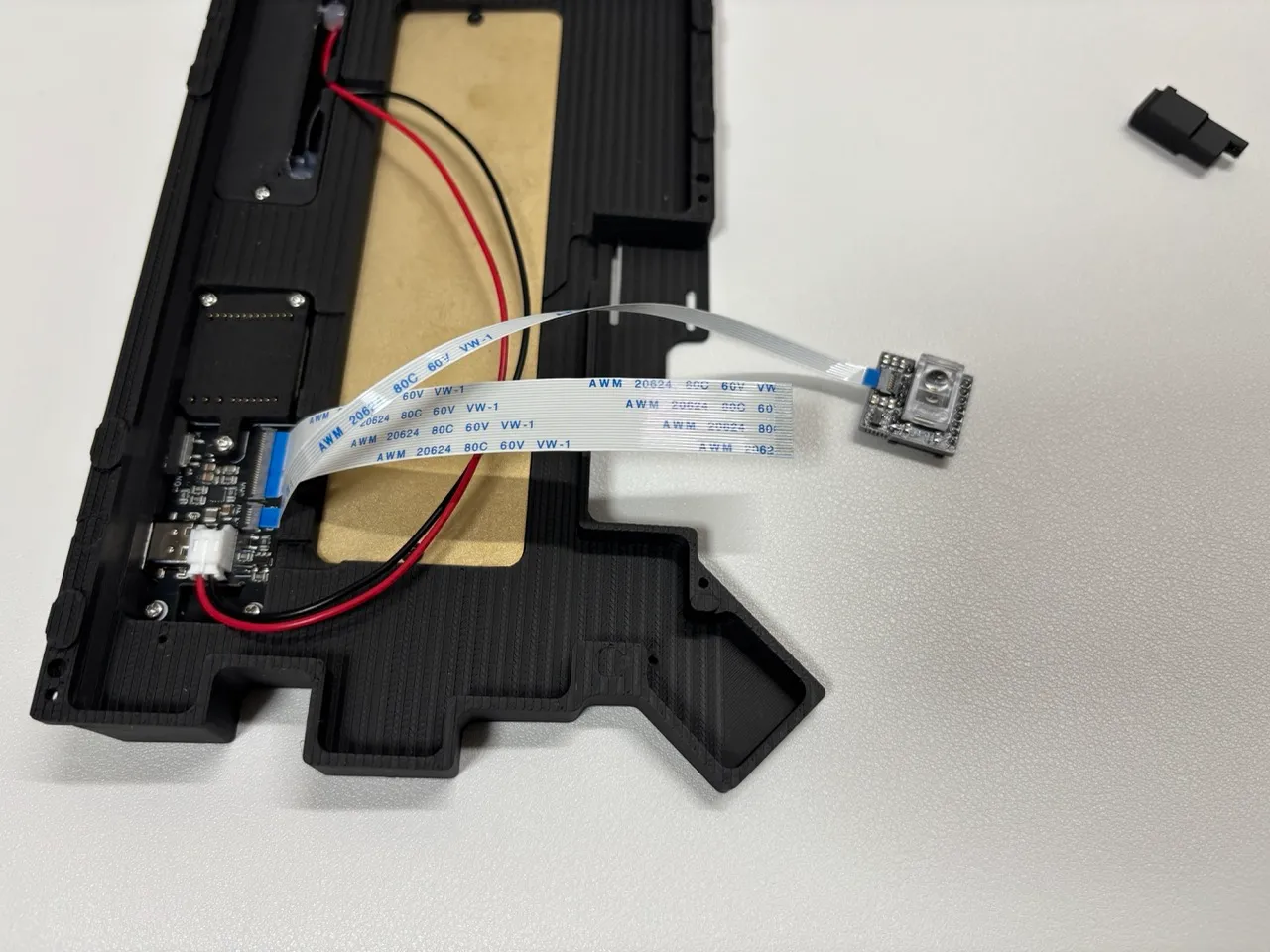
コネクタの黒いロックを縦にして、FFC ケーブルの金属端子が基板側に来るようにして差し込み、ロックを横に倒して固定します。
-
センサー基板をトラックボールケースに収める
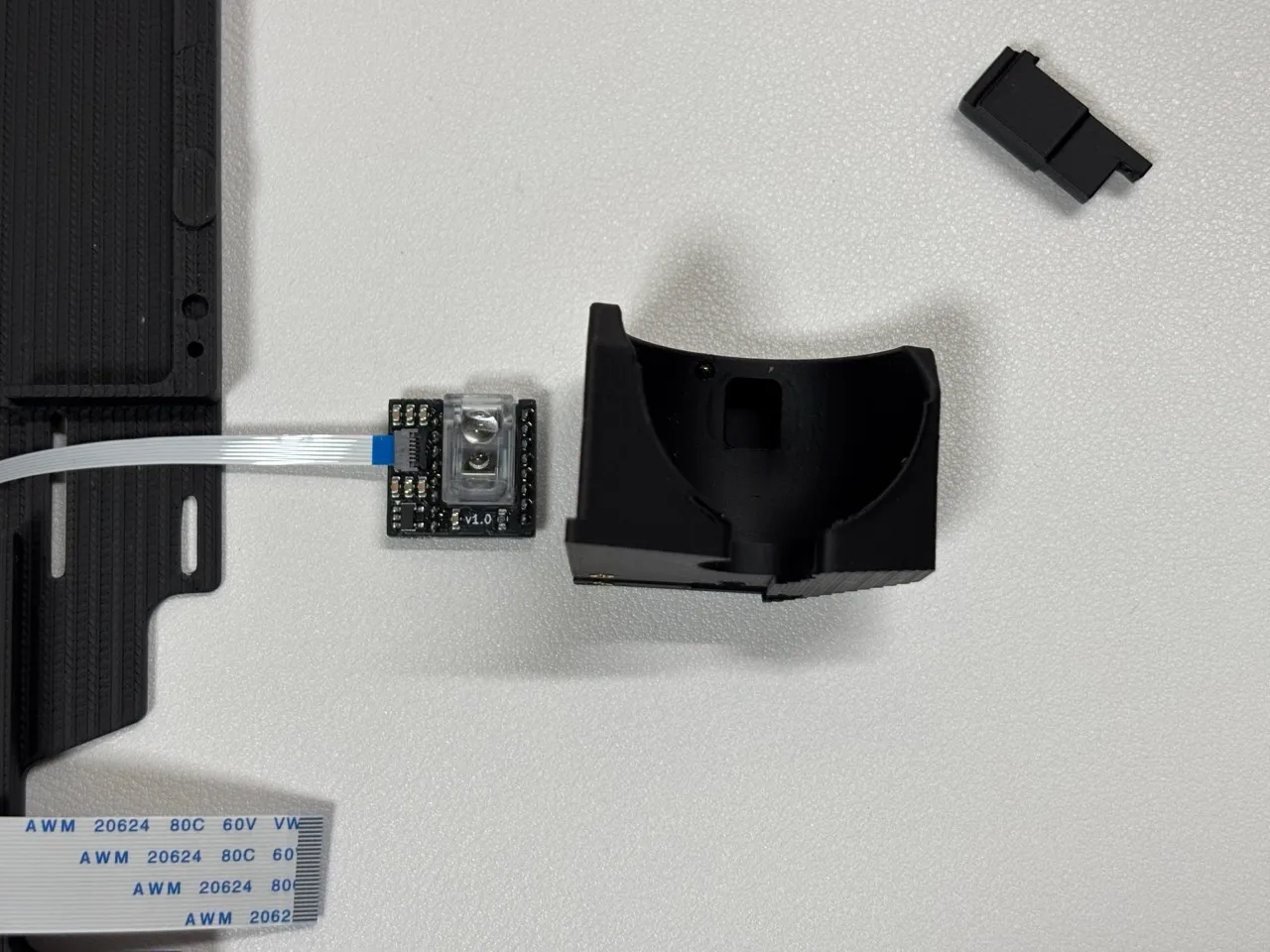
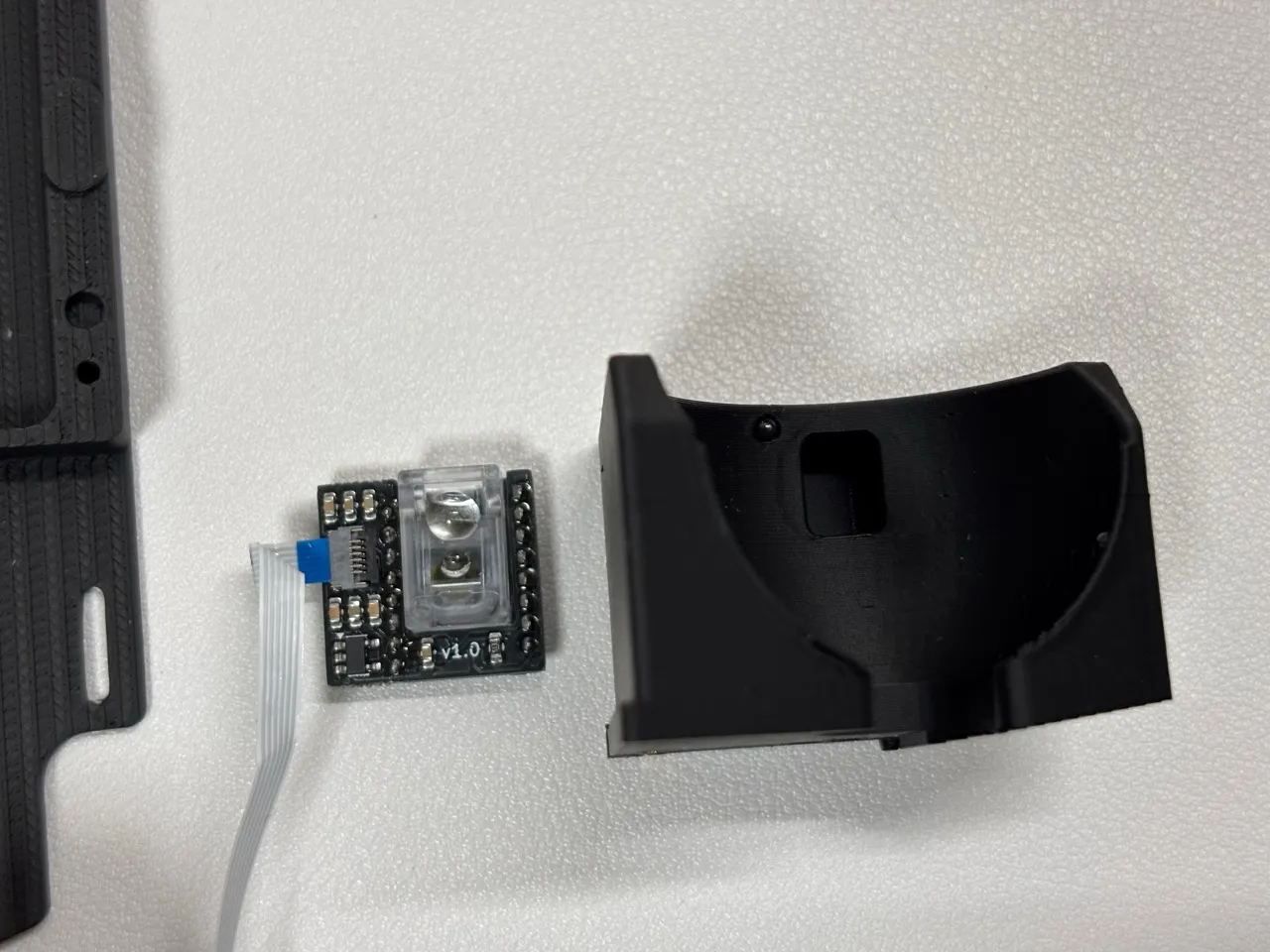
FFC ケーブルをうまく折り曲げて端子に負荷がかからないように差し込みます。FFC ケーブルを強く曲げると断線するので注意してください。
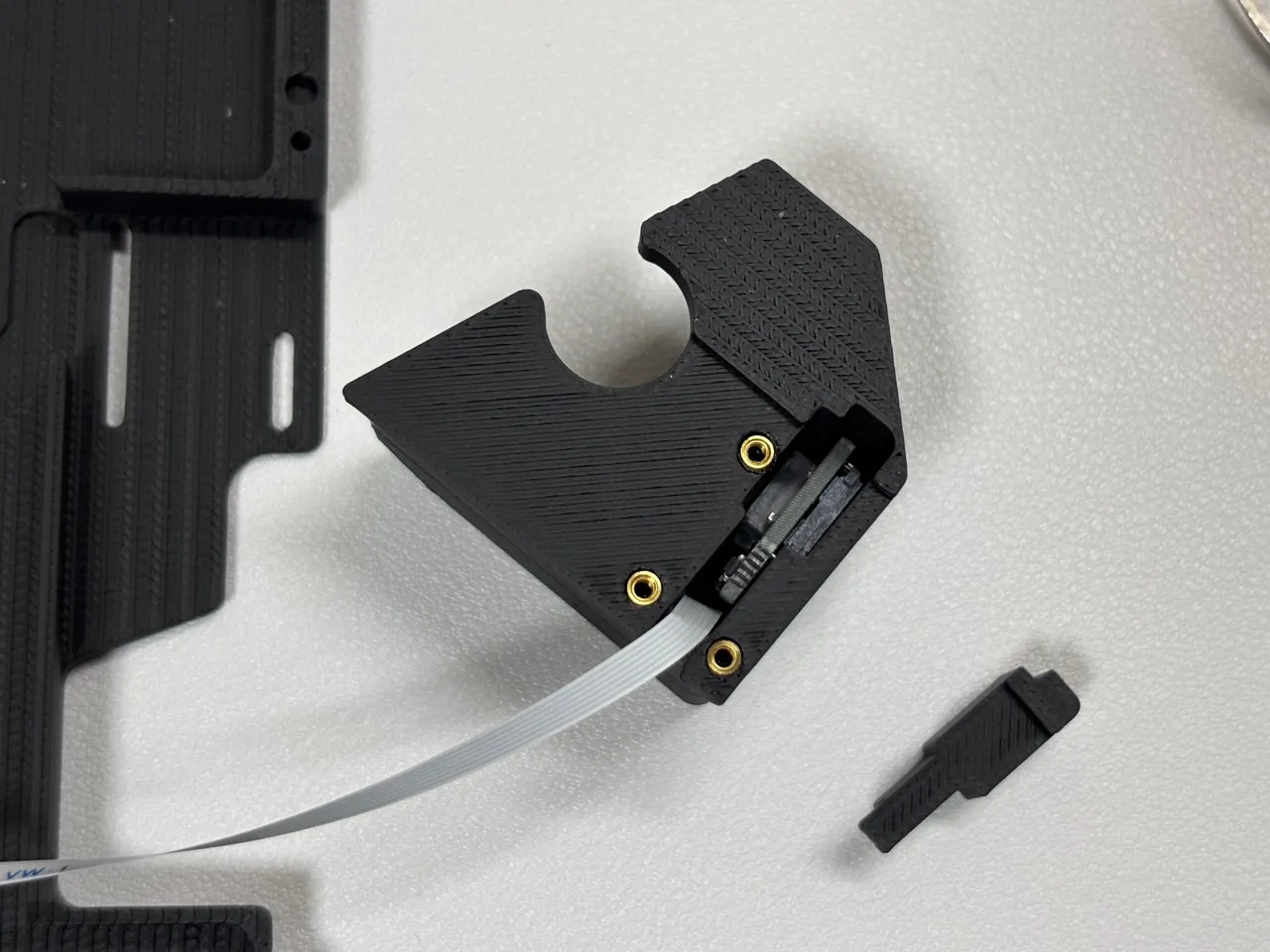
-
カバーを取り付ける
奥まで差し込んだらカバーを取り付けます。
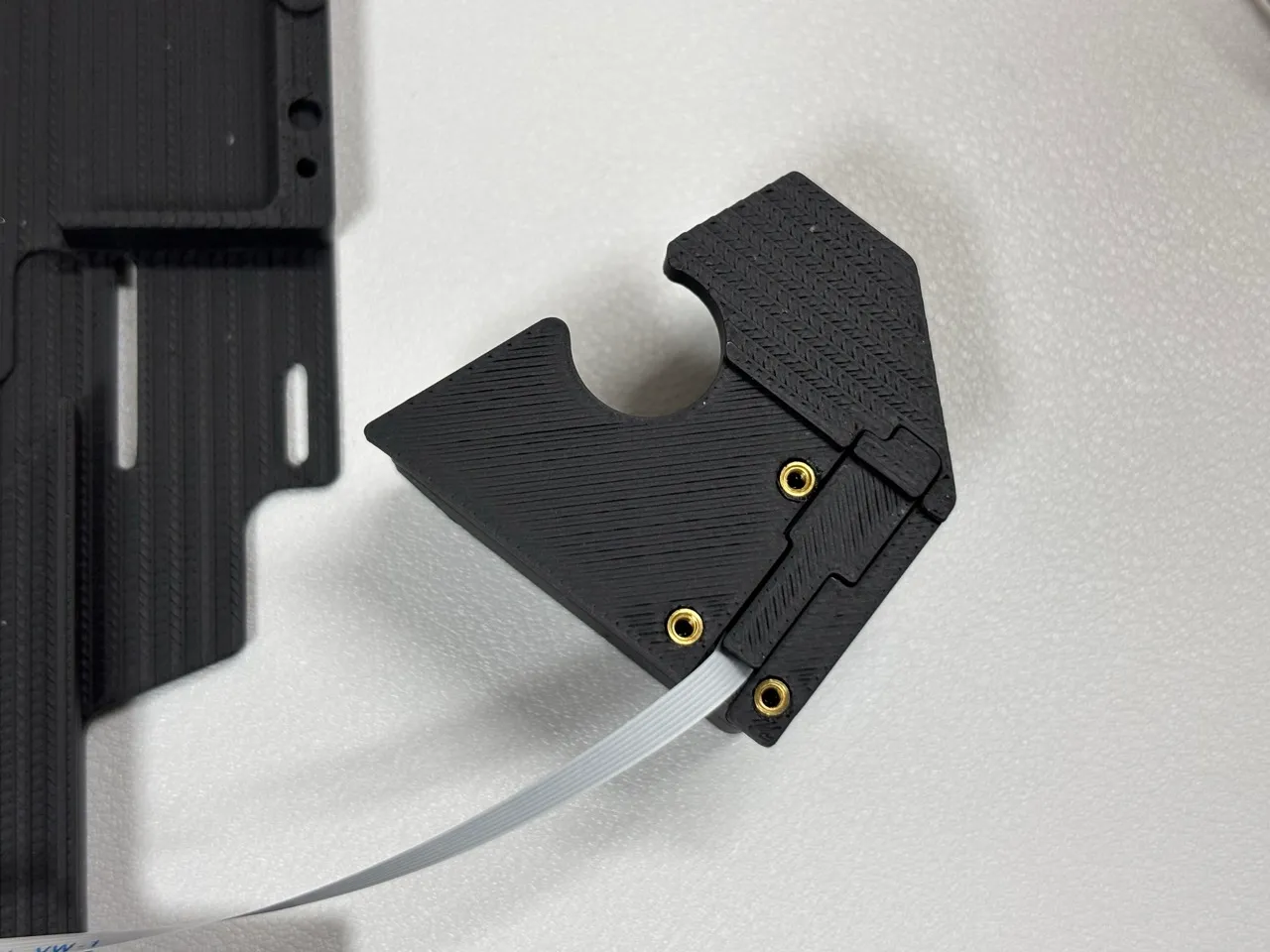
-
ボトムケースに乗せて裏返す
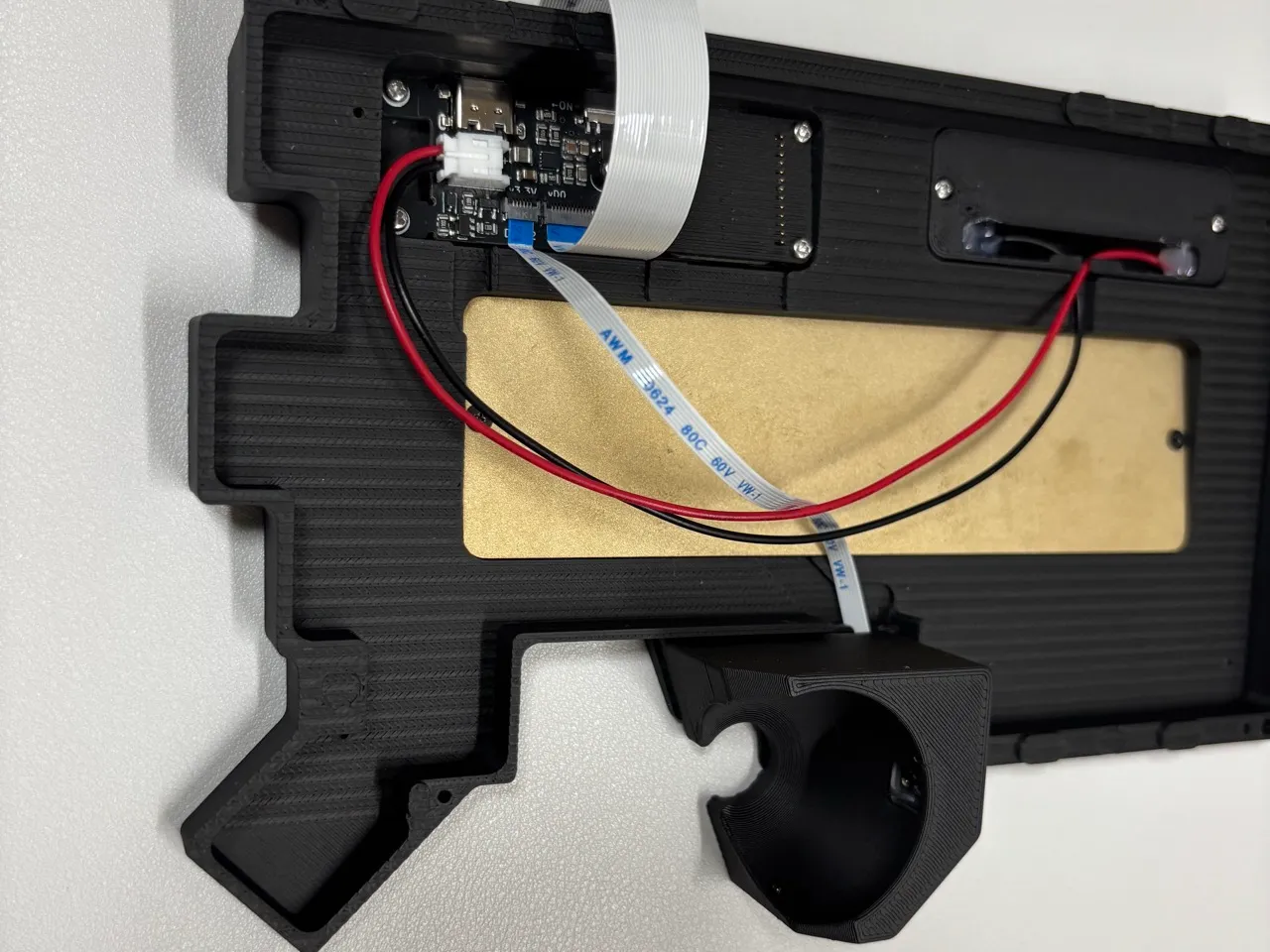
-
ねじ止めする
M2 4mm ねじ(黒色)× 3 で軽くねじ止めします。後でトラックボール位置を調整できるので、この時点では軽く止める程度で大丈夫です。
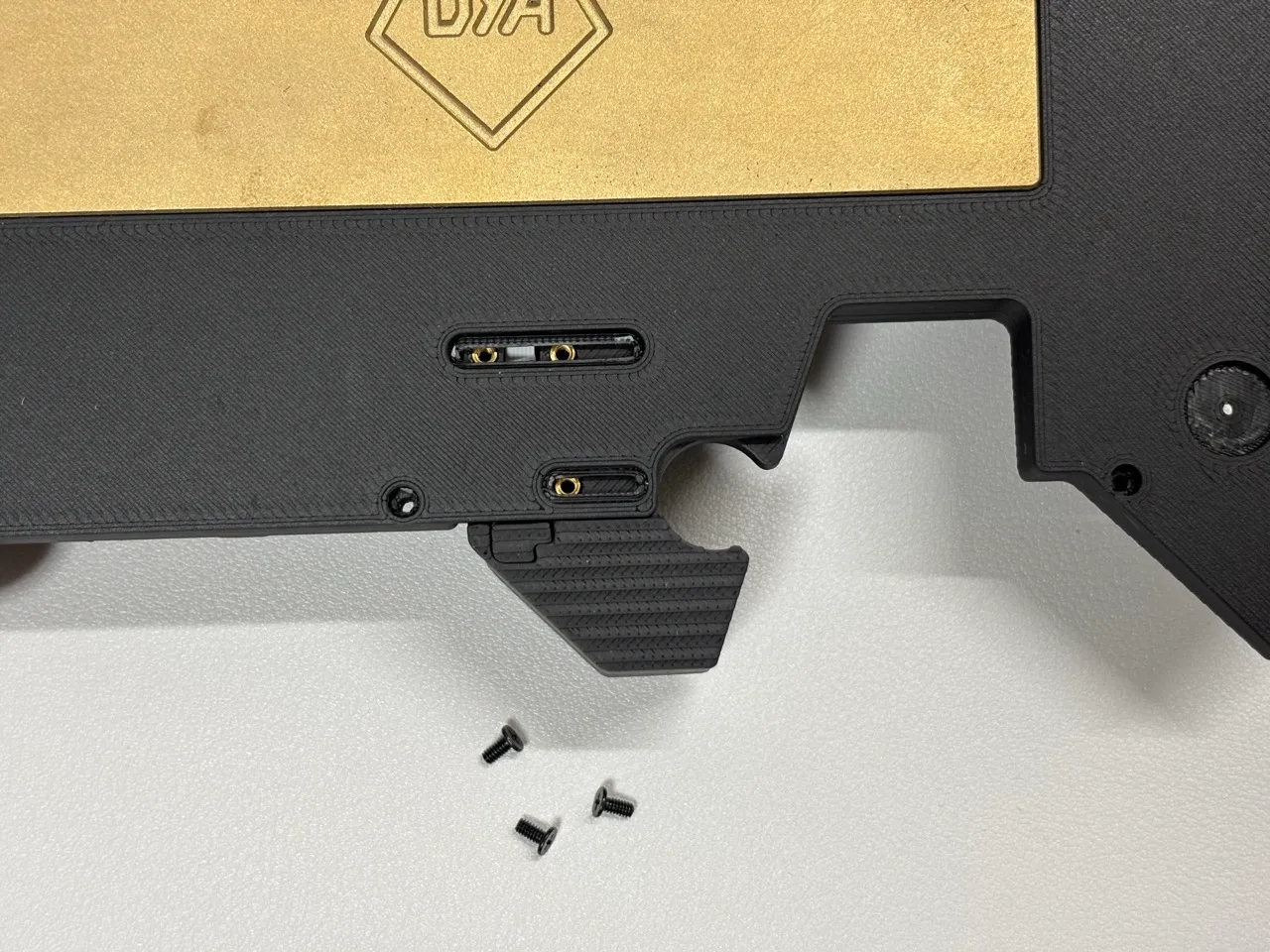
-
FFC ケーブルの位置を調整する
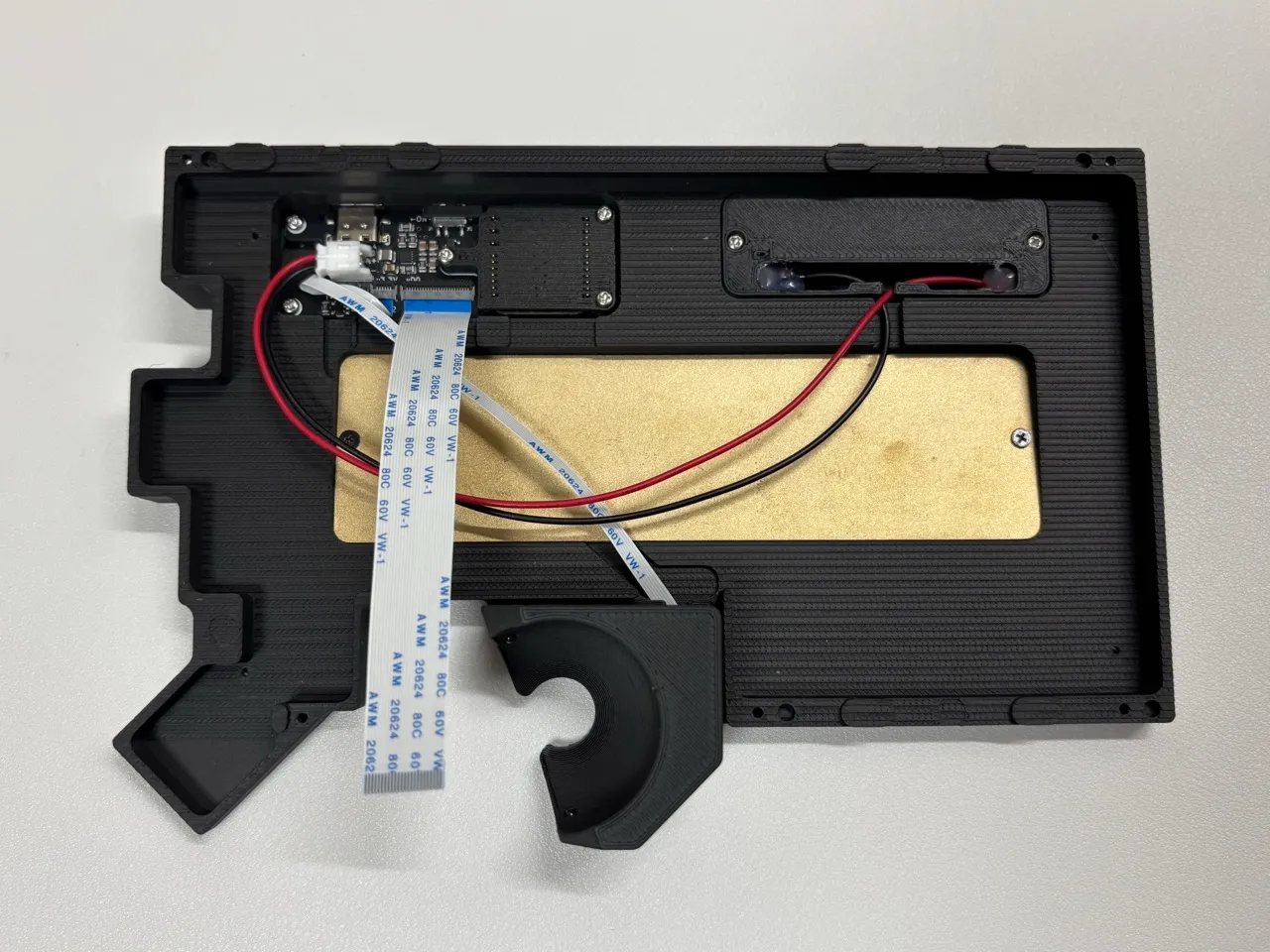
5. キースイッチ基板の組み立て
Section titled “5. キースイッチ基板の組み立て”以下の部品を用意します。
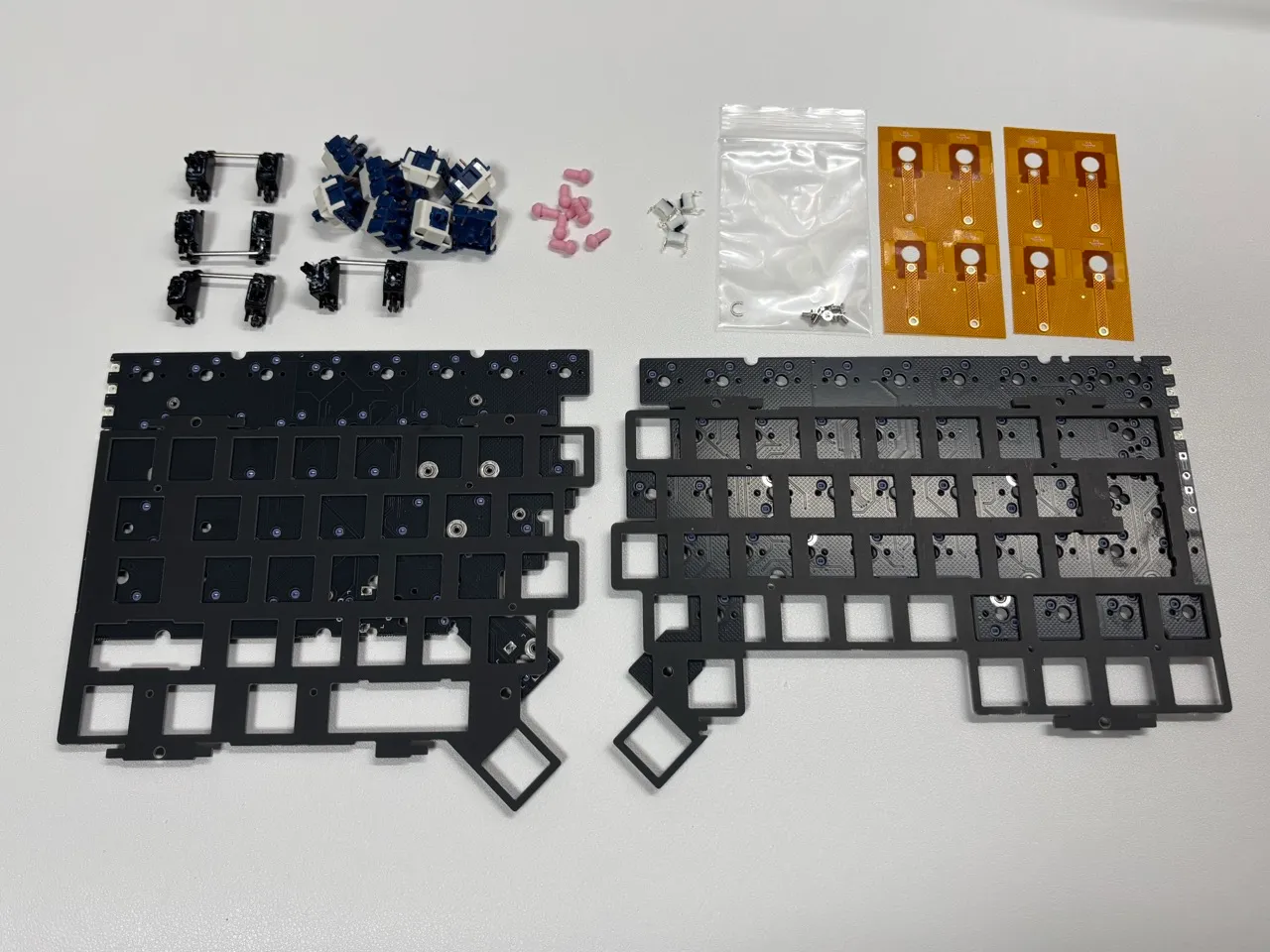
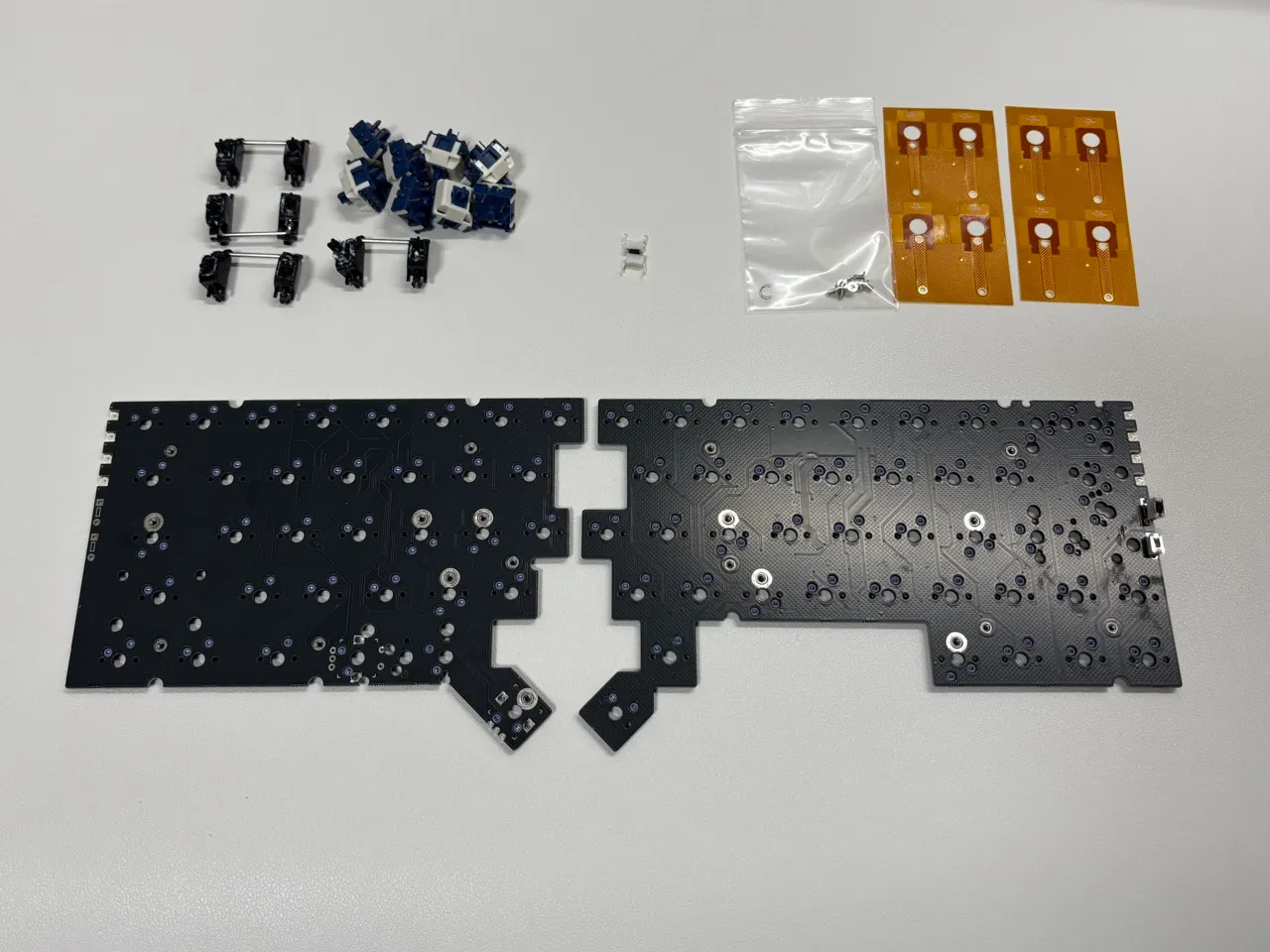
- スタビライザー
- キースイッチ
- Tadpole ピン
- 設定スイッチ x4(左右2つずつ)
- ねじパック C
- タッチセンサー
- トッププレート
- キースイッチ基板
5.1 Tadpole ピンの取り付け
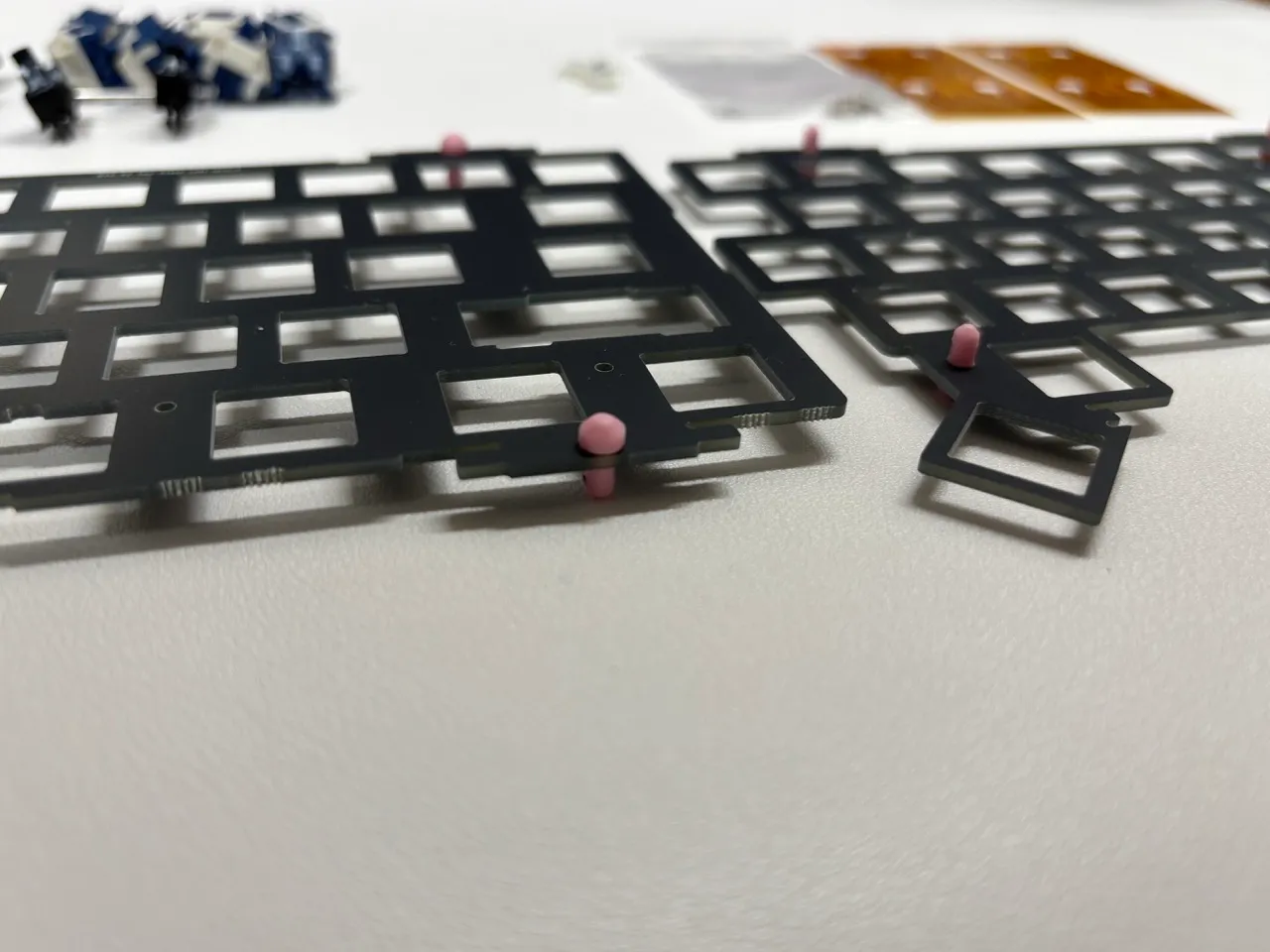
Section titled “5.1 Tadpole ピンの取り付け”Tadpole ピンをトッププレートの裏側から差し込みます。
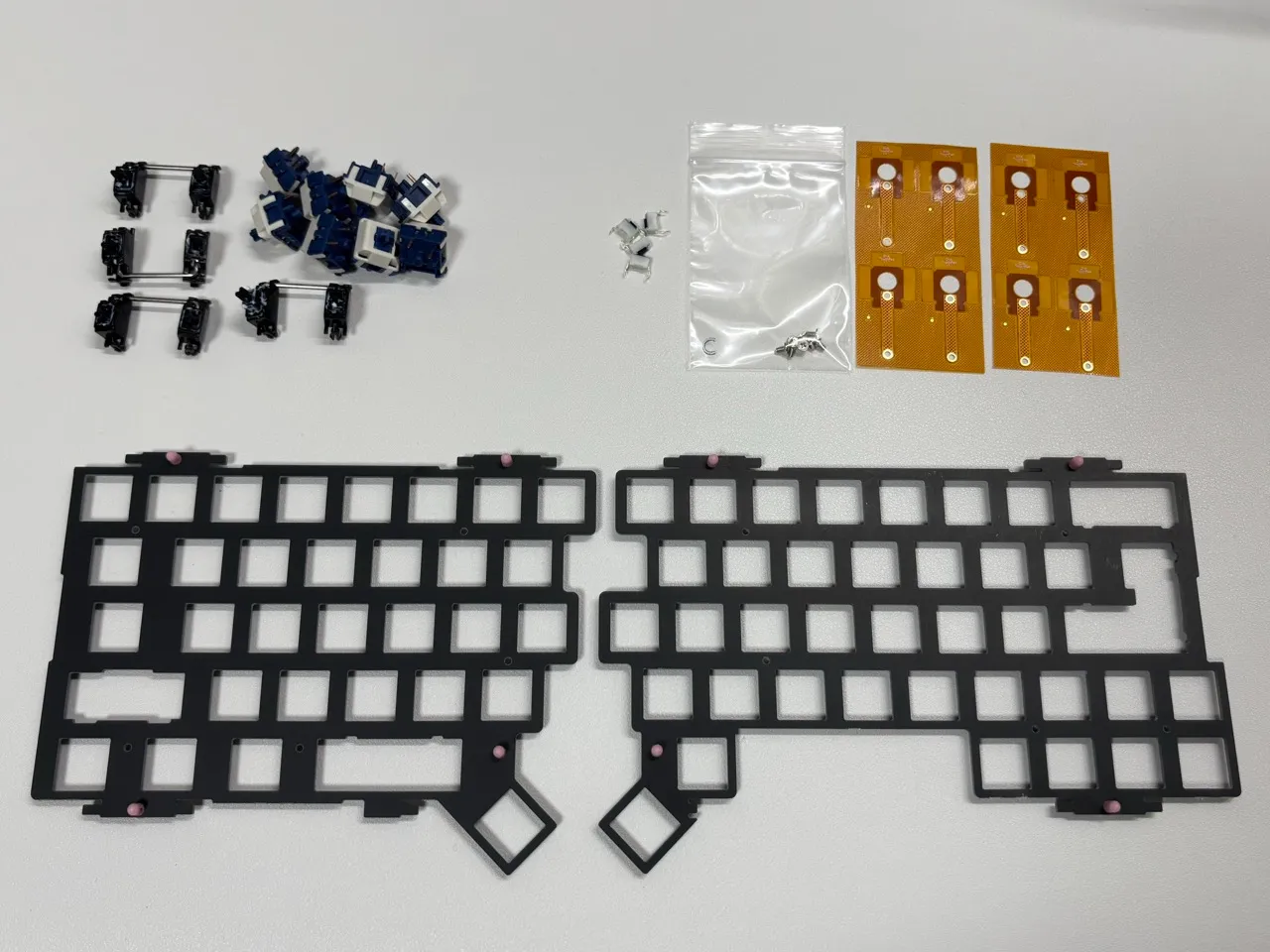
5.2 設定スイッチの取り付け
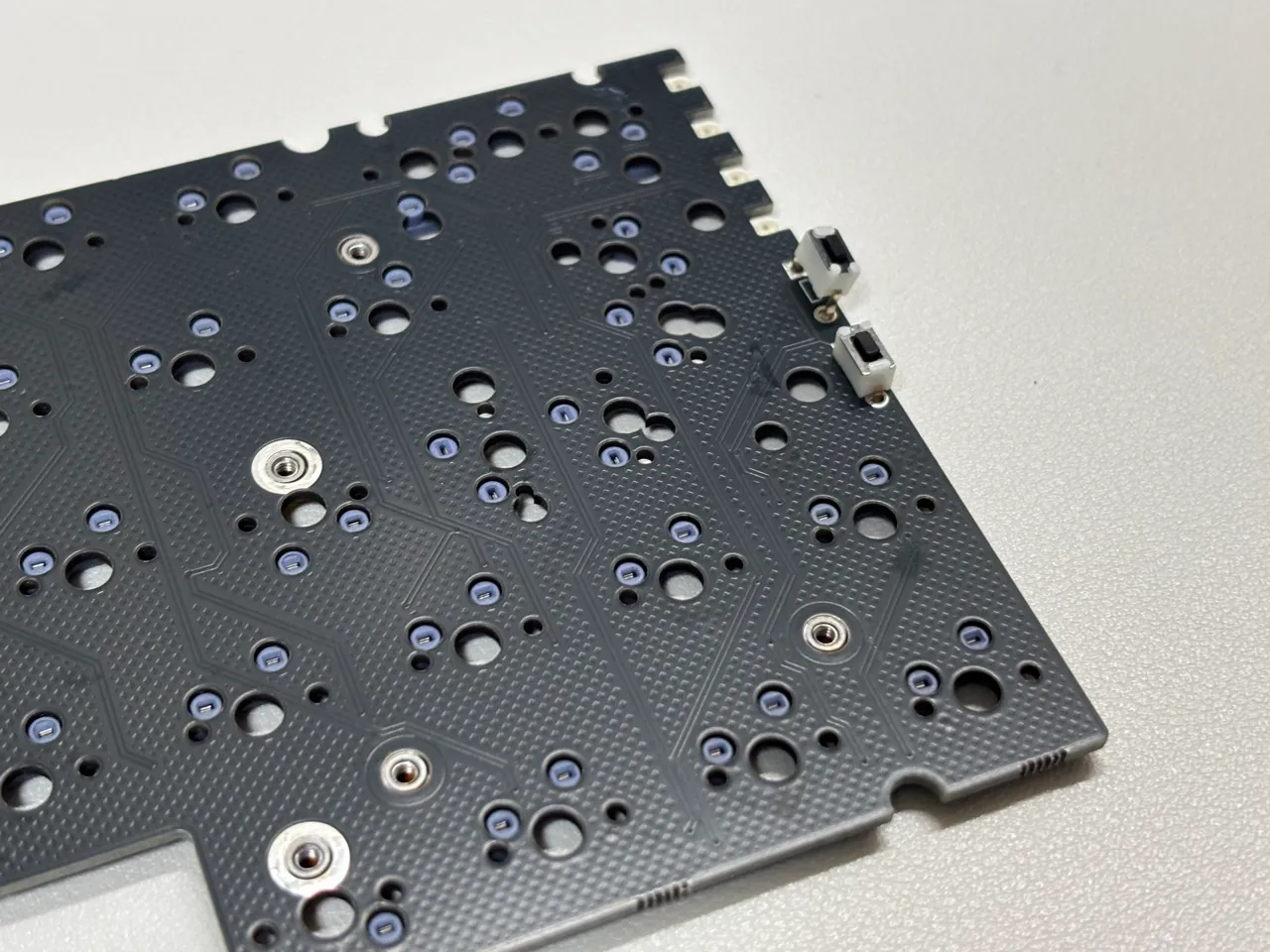
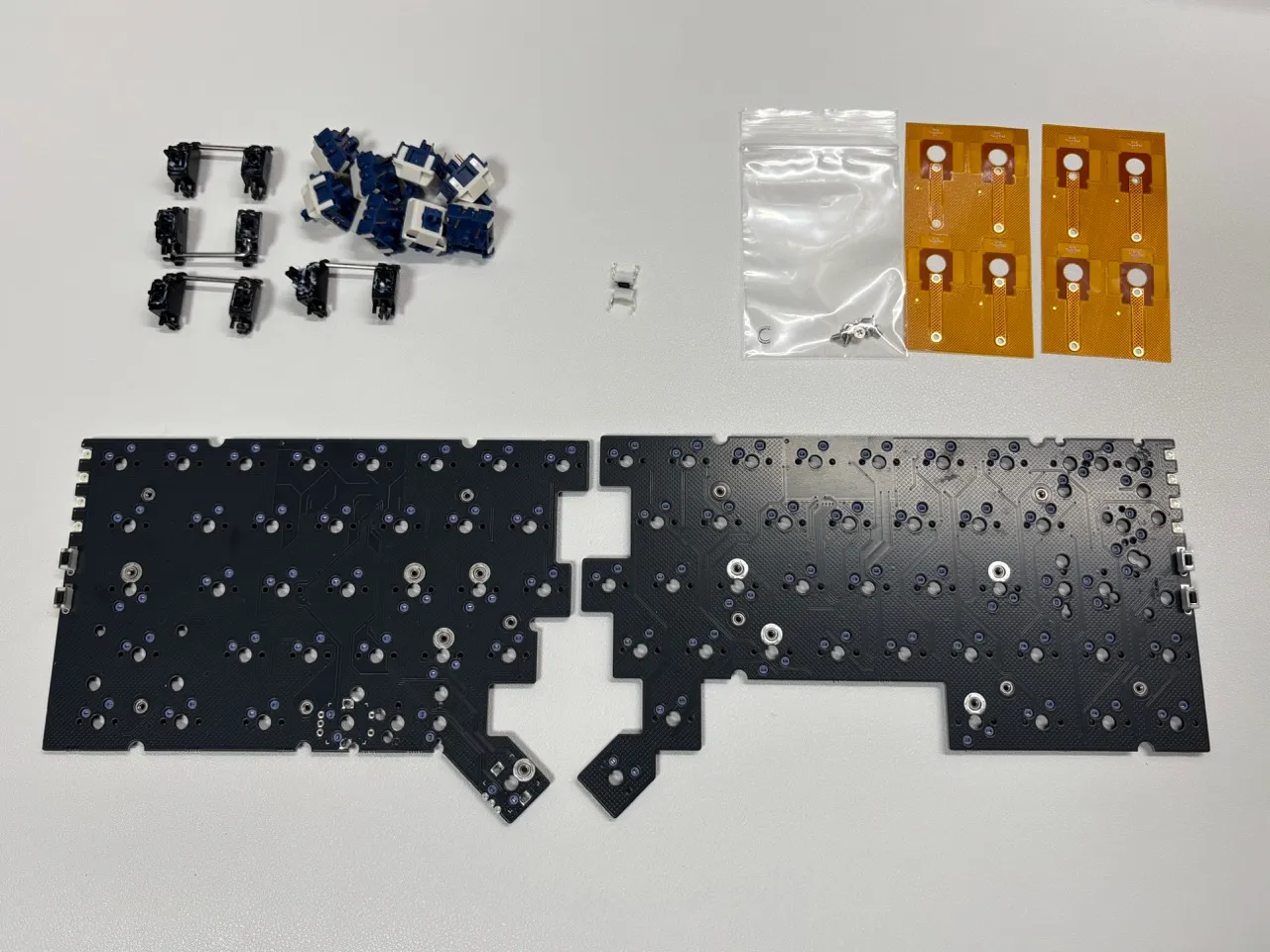
Section titled “5.2 設定スイッチの取り付け”設定スイッチを左右2つずつキースイッチ基板に差し込みます。はんだ付けしない場合はピンのバネの力で導通します。はんだごてをお持ちの場合ははんだ付けを推奨します。
5.3 スタビライザーの取り付け
Section titled “5.3 スタビライザーの取り付け”キースイッチ基板にスタビライザーを取り付けます。
- 英語配列の配置は下の画像のとおりです
- 日本語配列の場合:右上と左内側のスタビライザーは不要、右中央のスタビライザーはエンターキーに合わせた縦向きに変更してください
スタビライザーにルブを塗る場合は取り付ける前に塗ってください。
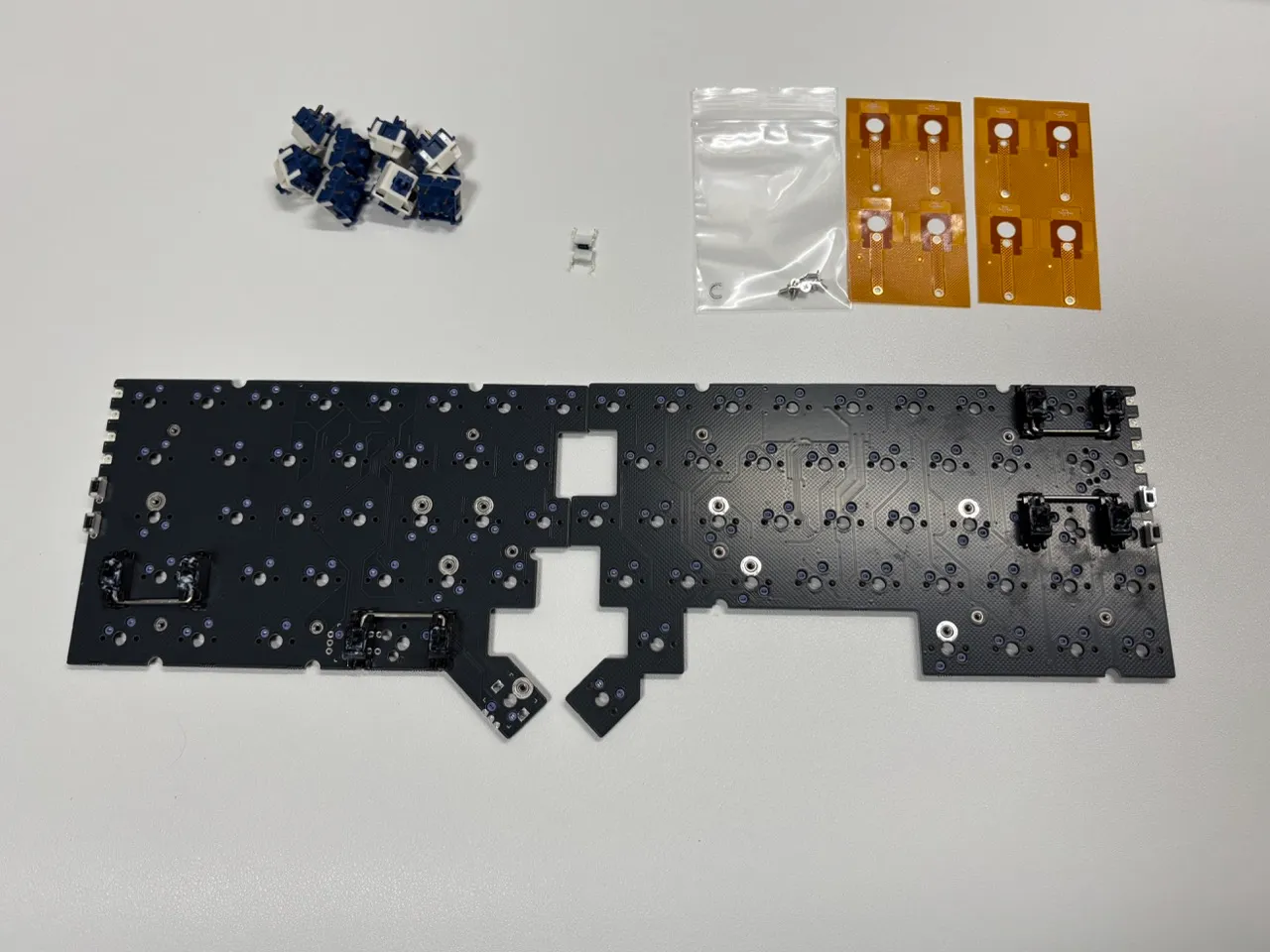
日本語配列の写真: 準備中
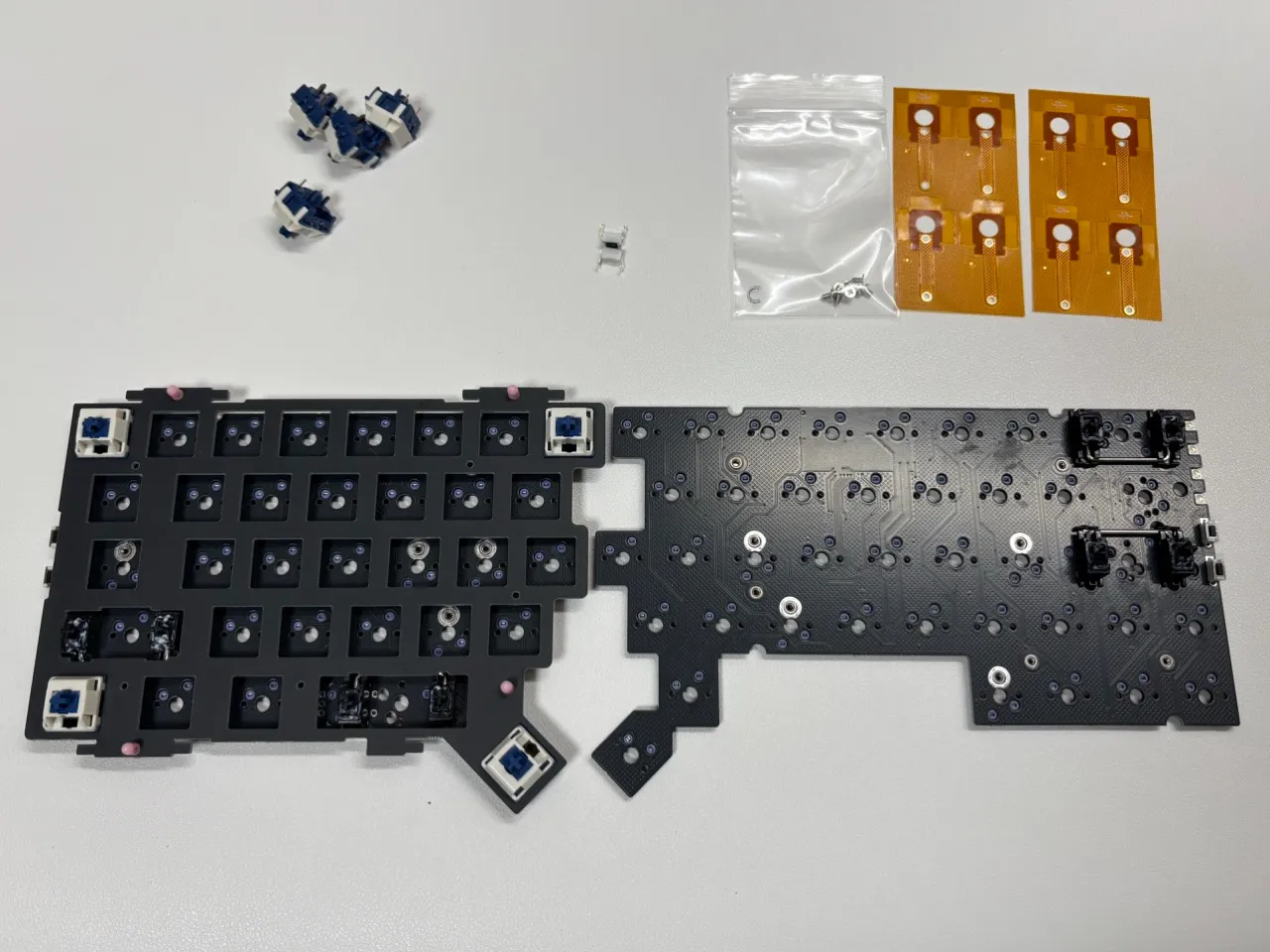
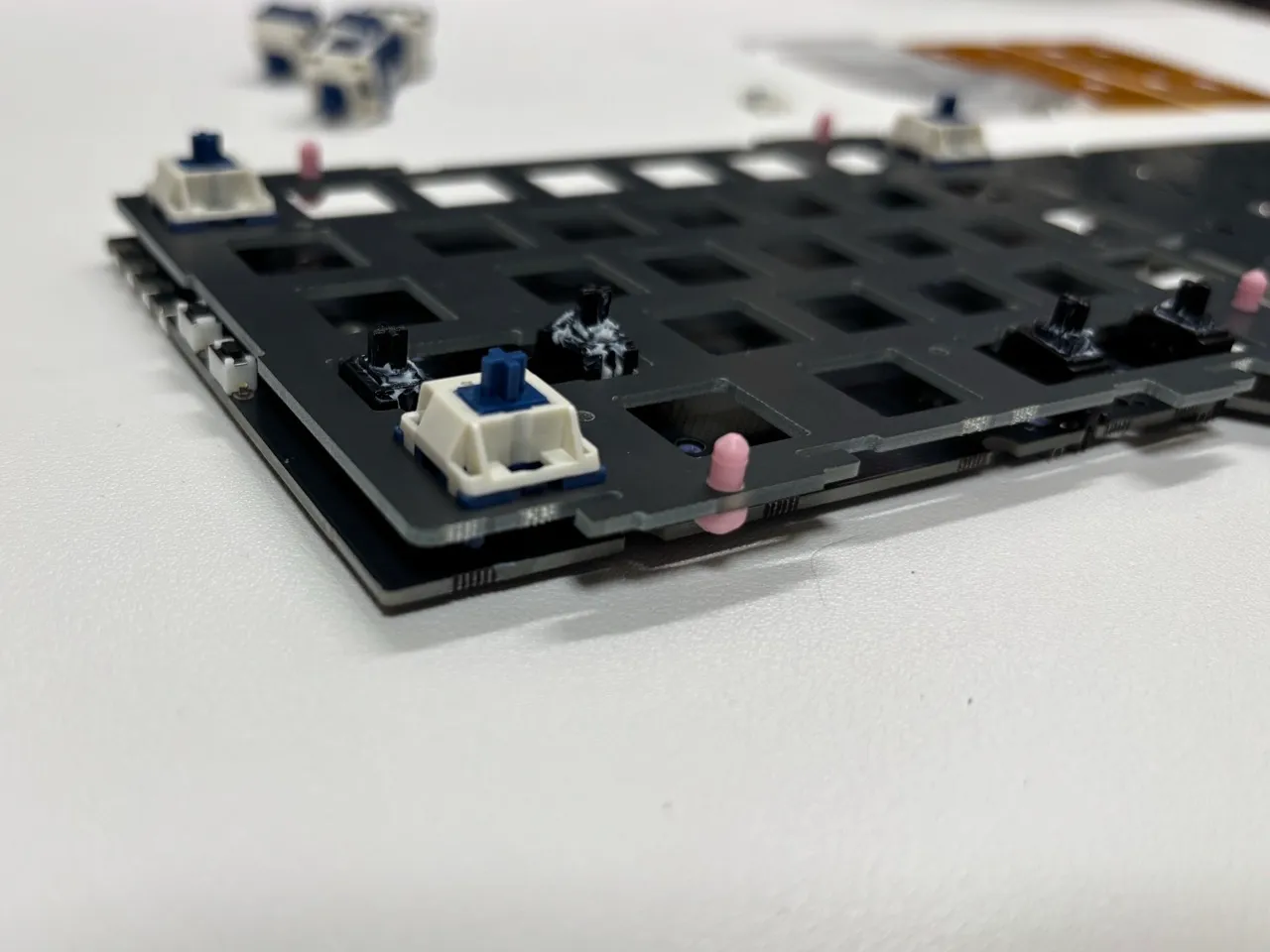
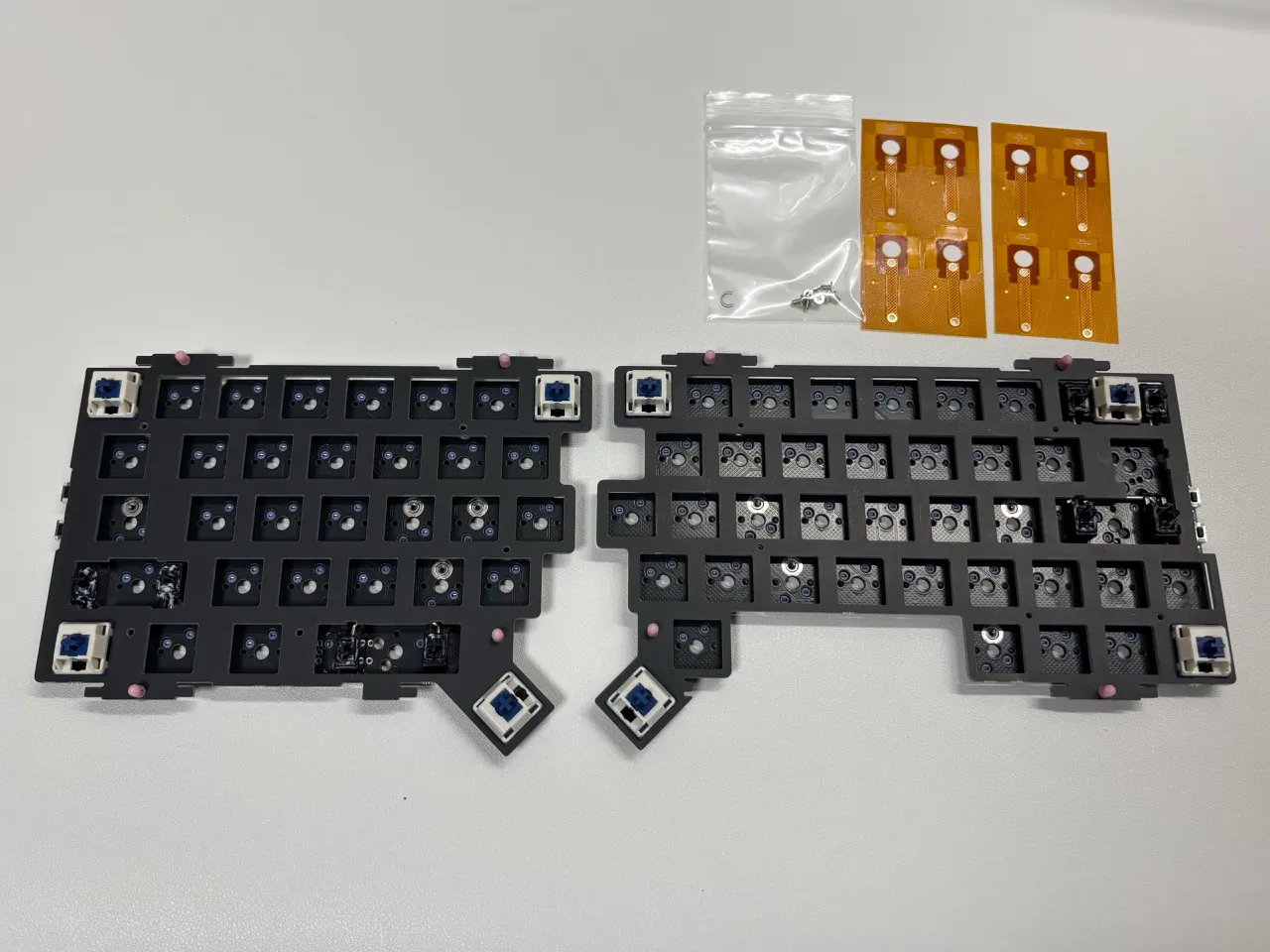
5.4 キースイッチの仮止め
Section titled “5.4 キースイッチの仮止め”トッププレートの4隅にキースイッチをはめ込み、キースイッチ基板に差し込みます。
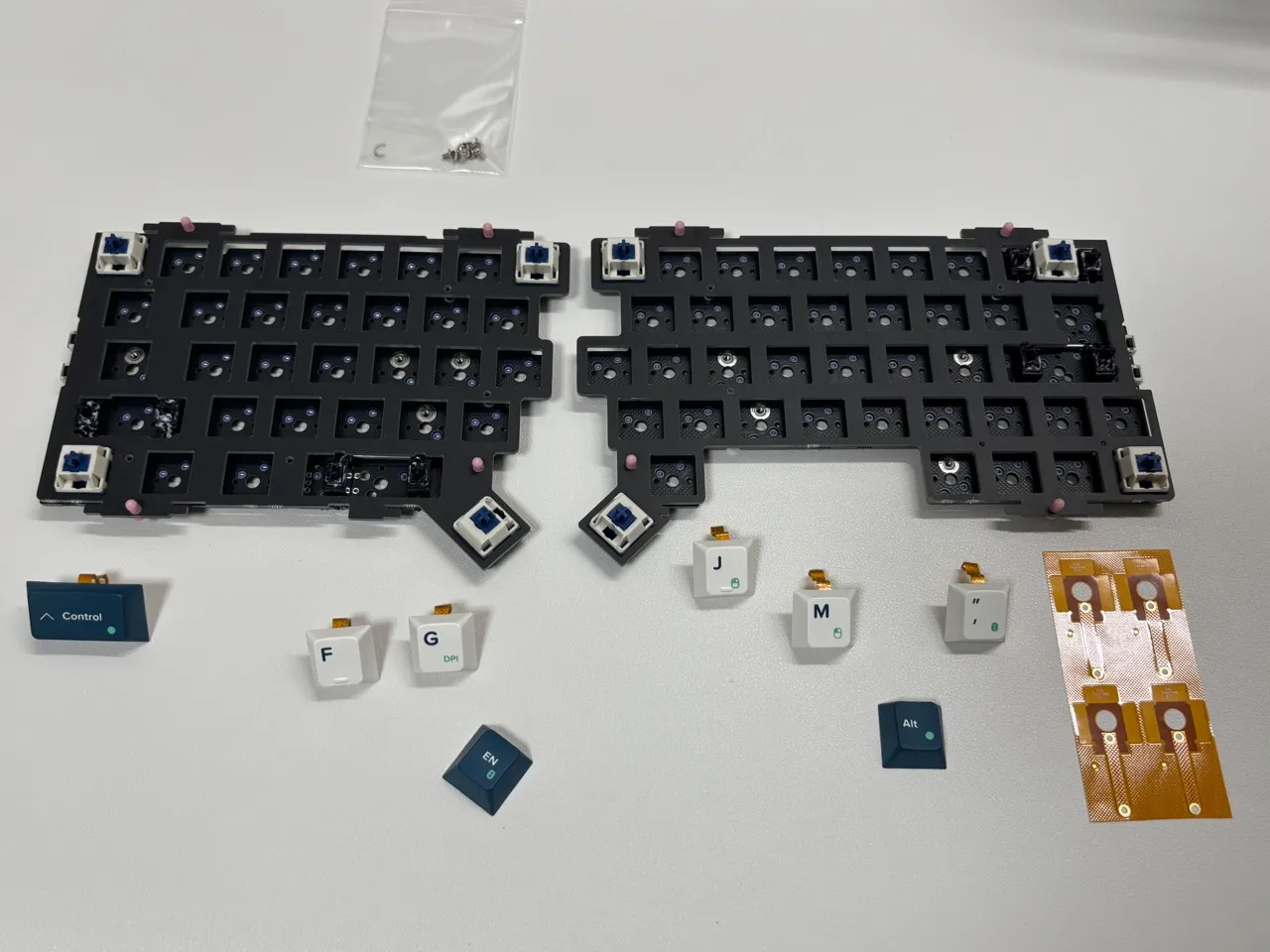
5.5 タッチセンサーの取り付け(スキップ可)
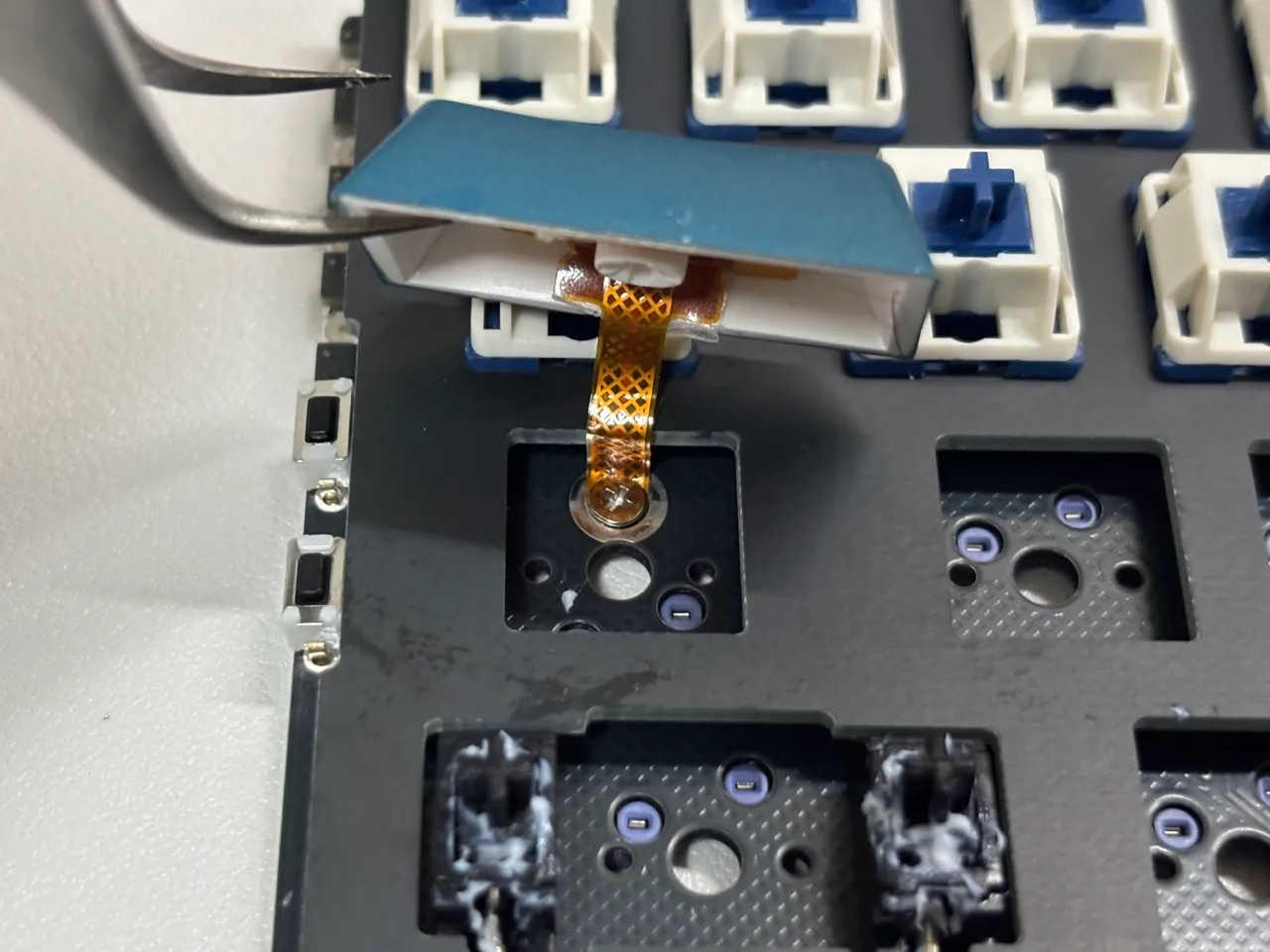
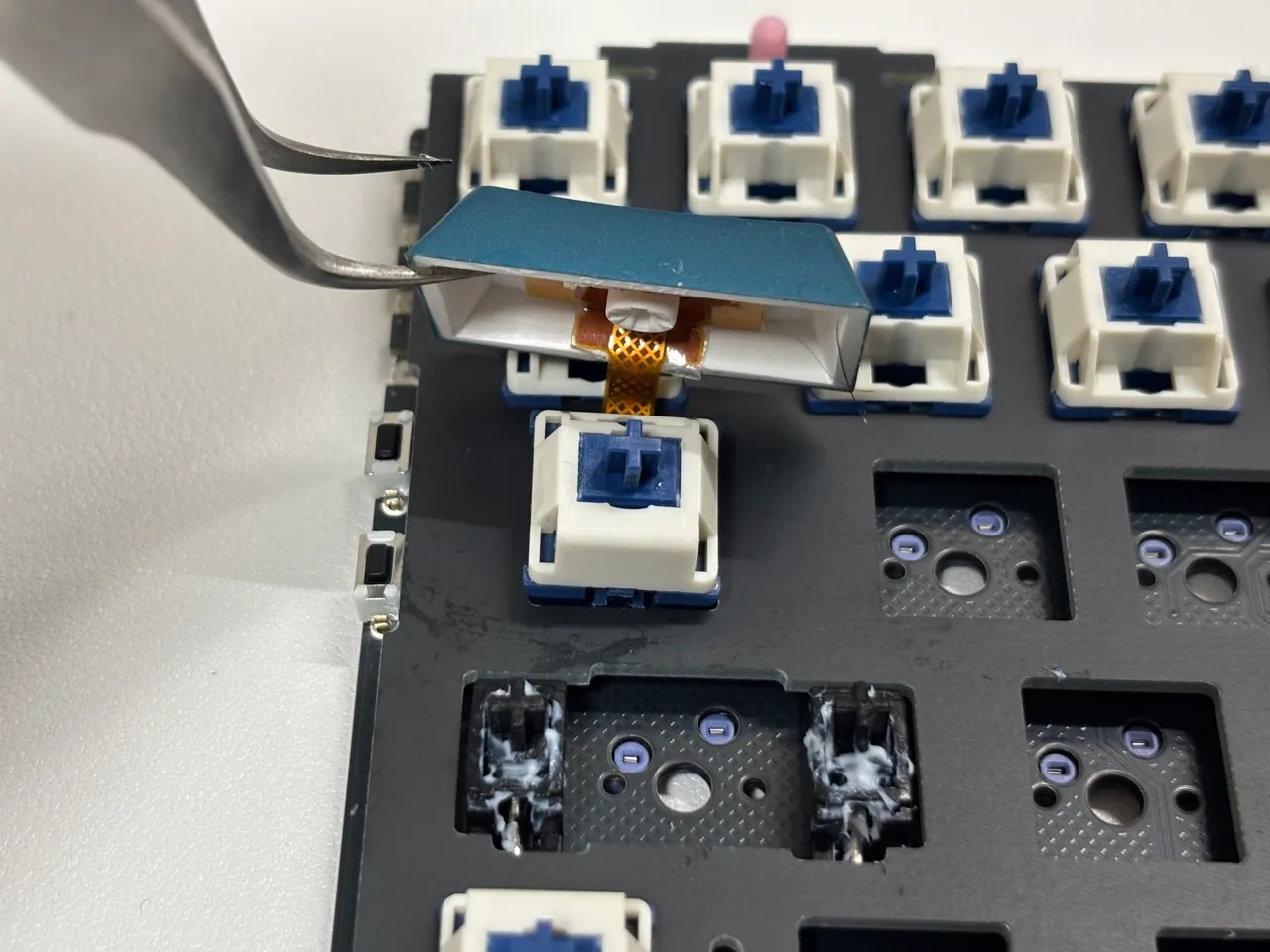
Section titled “5.5 タッチセンサーの取り付け(スキップ可)”タッチセンサーはキーキャップの裏側に貼り付けて、回路基板にねじ止めします。端子は繊細なので丁寧に扱ってください。
対応しているキーは以下の画像+Vです(F と V はどちらか片方のみ)。
タッチセンサーは後から取り付けすることも可能です。最大8つ設置できますが、まずは使い道が明確なキーだけ取り付けることをおすすめします。
' はトラックボールをスクロールモードに切り替えるのにおすすめです。
-
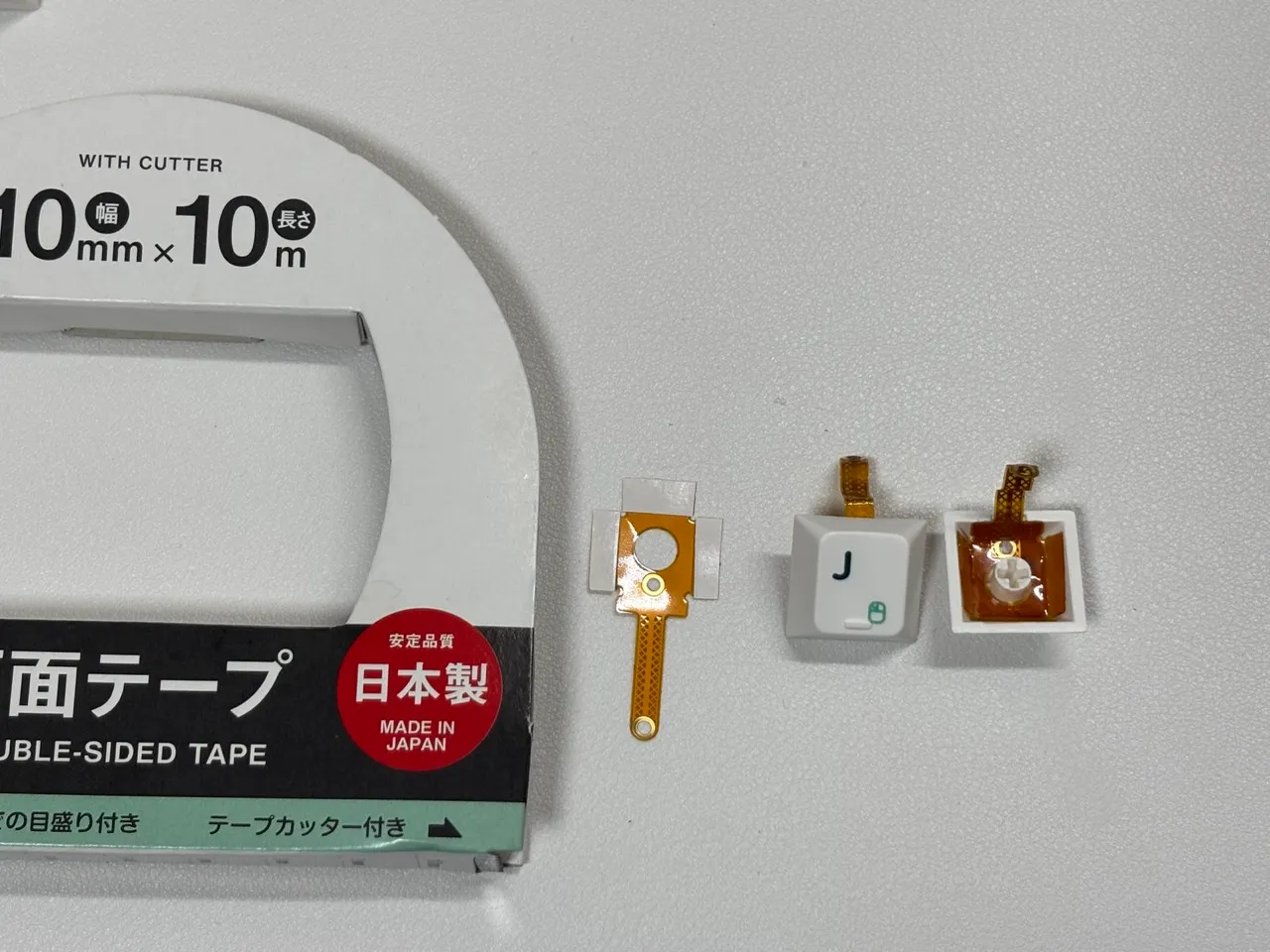
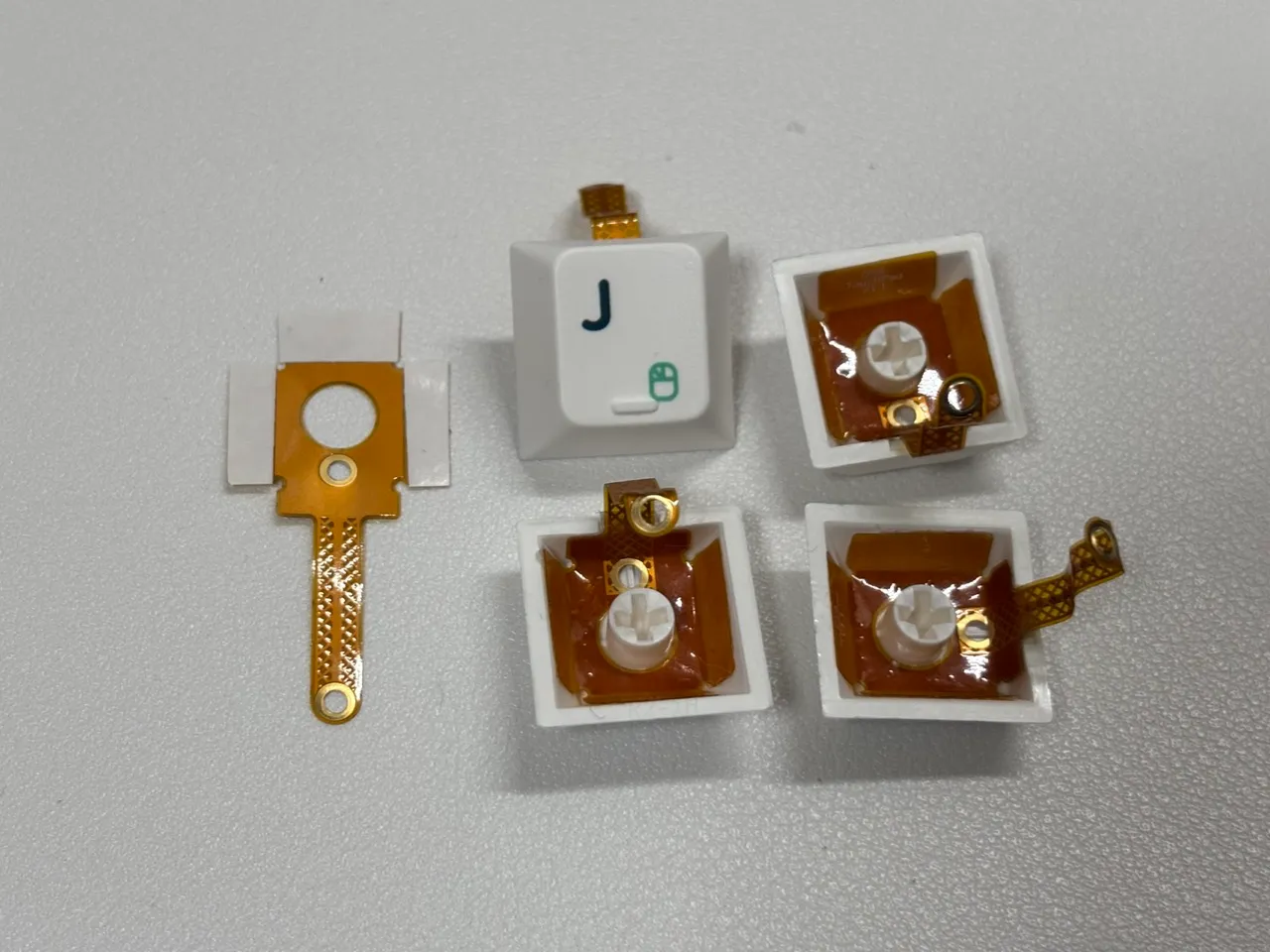
タッチセンサーをキーキャップに貼り付ける
両面テープを画像のように貼り付けて4辺を折り曲げ、キーキャップ内側に貼り付けます。表裏はどちらでも良いですが、金属面をキーキャップ側(指に近い側)にすると良いかもしれません。ねじ止め部分がキーキャップの上側に来る向きにしてください。
-
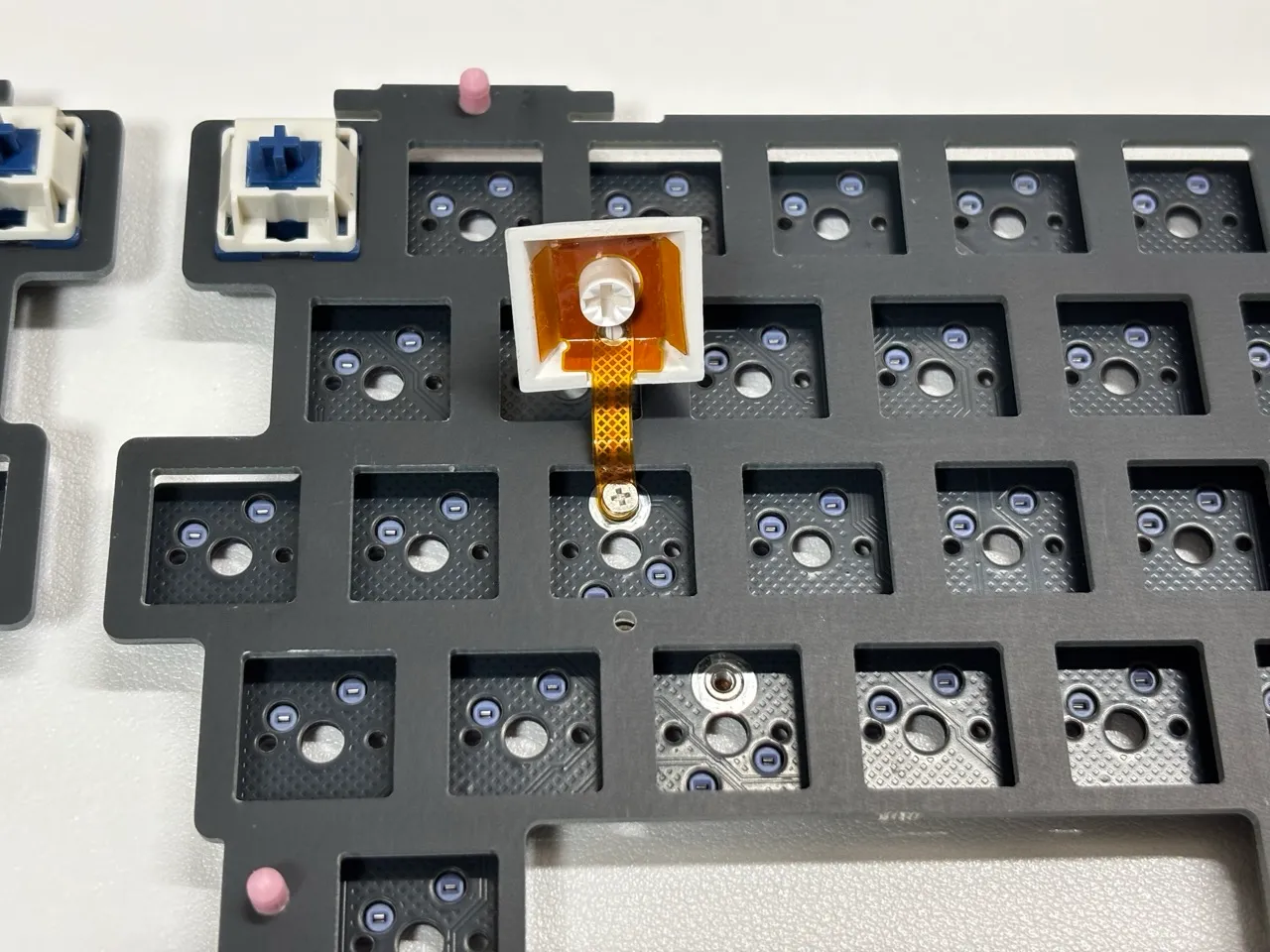
タッチセンサーをねじ止めする
ネジパック C の M2 3mm ねじ × 1(センサーごと) でねじ止めします。導通するようにしっかりとねじ止めしてください。
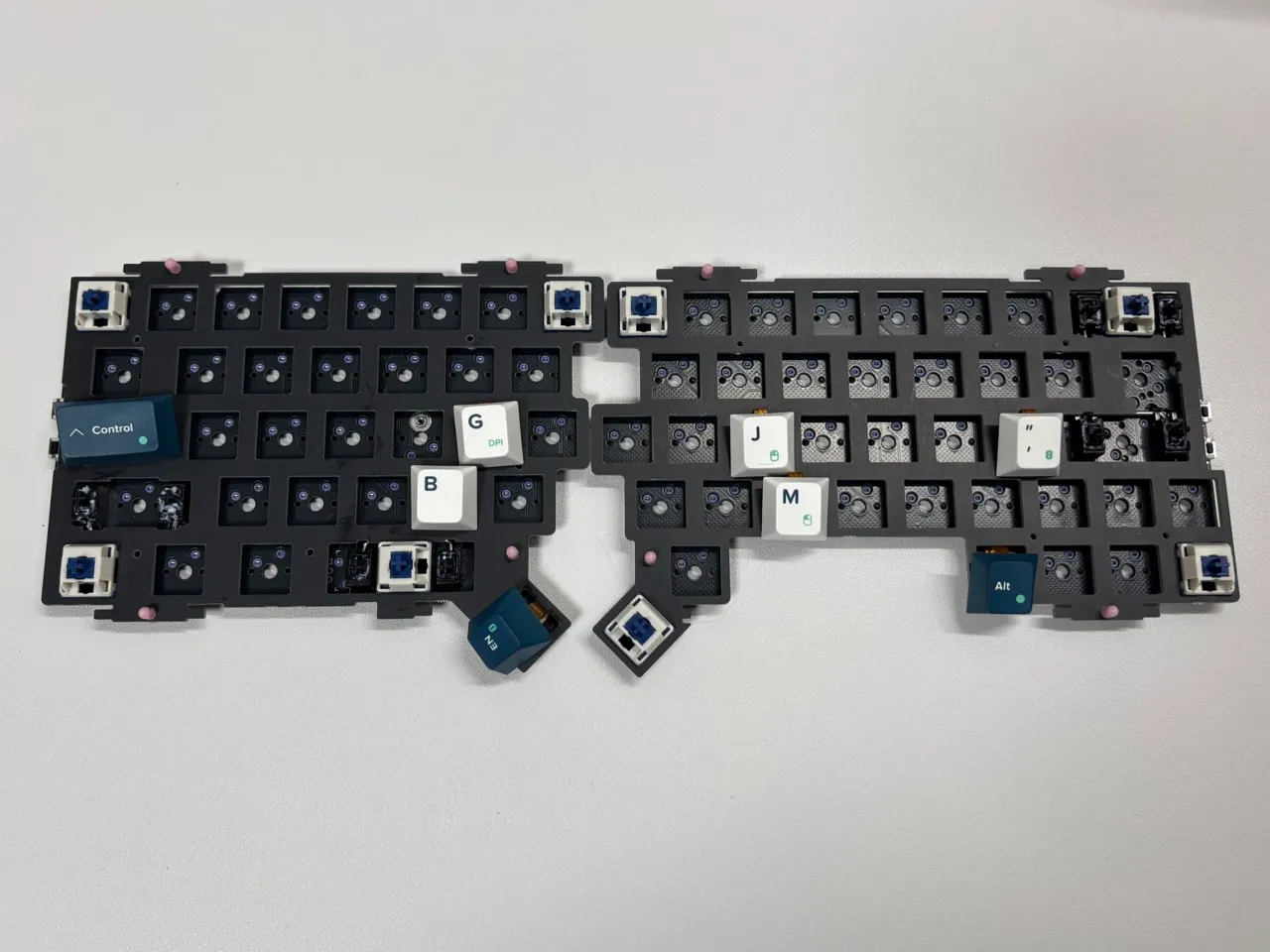
5.6 残りのキースイッチとキーキャップの取り付け
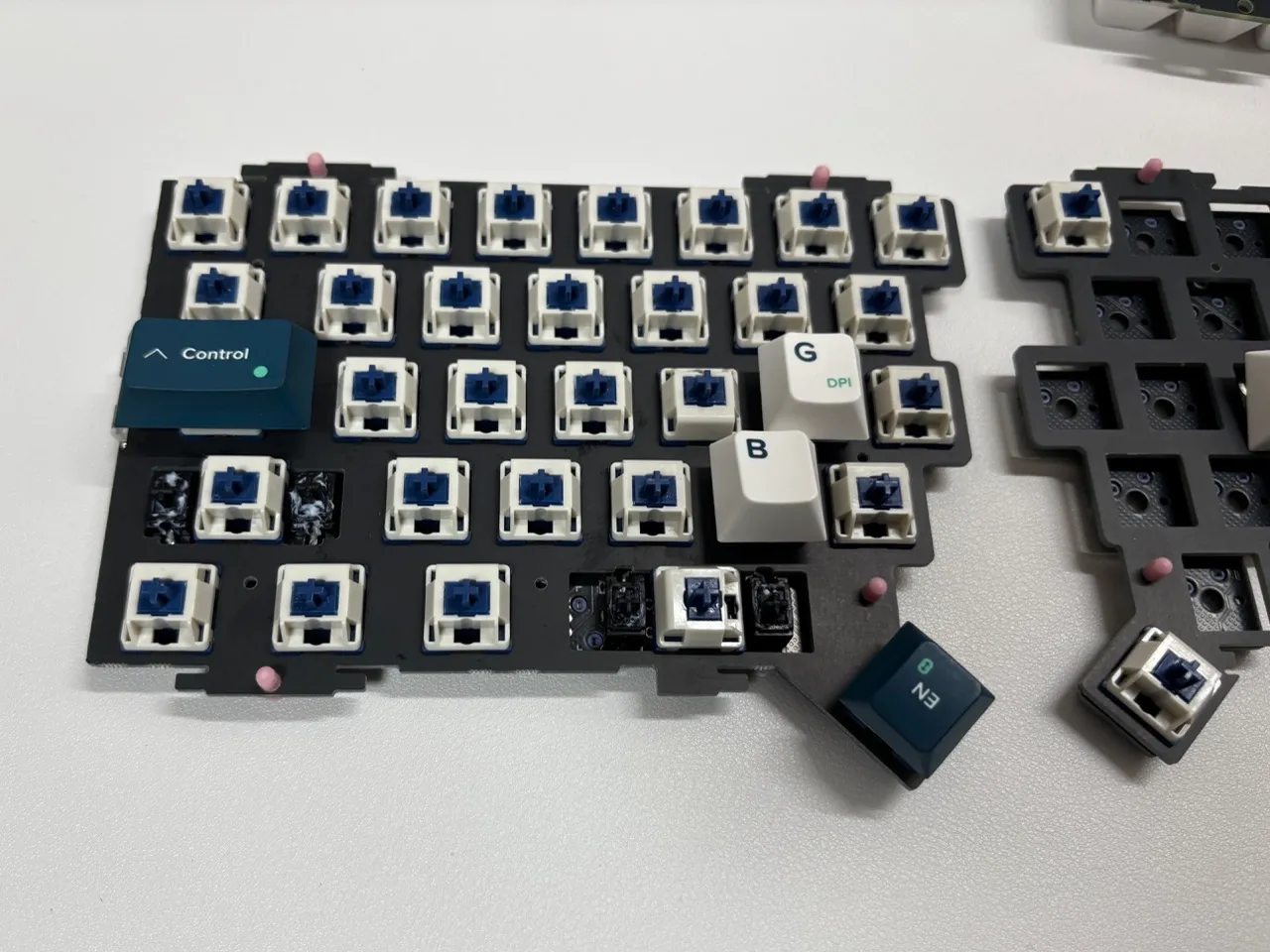
Section titled “5.6 残りのキースイッチとキーキャップの取り付け”残りすべてのキースイッチとキーキャップを取り付けます。
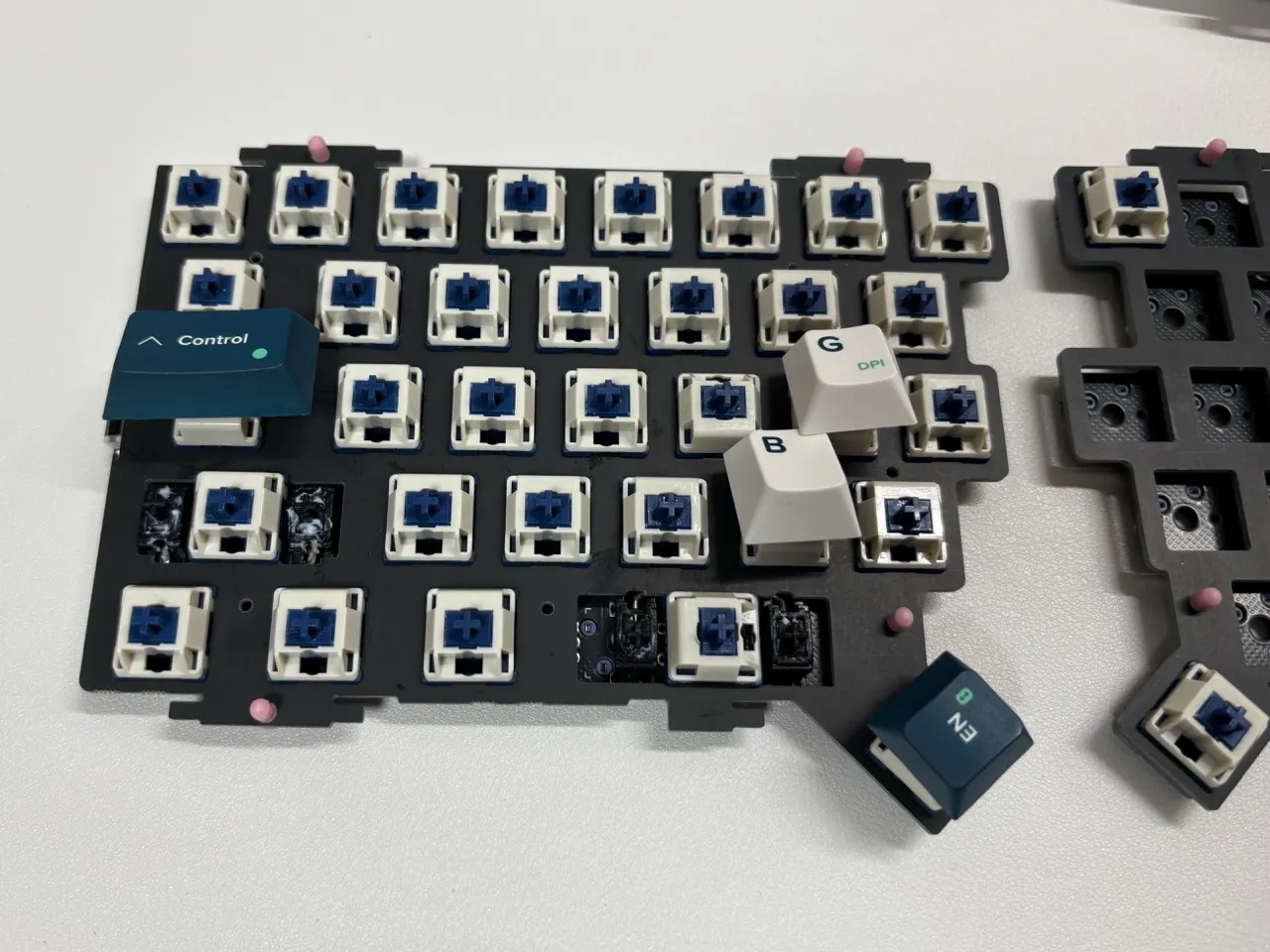
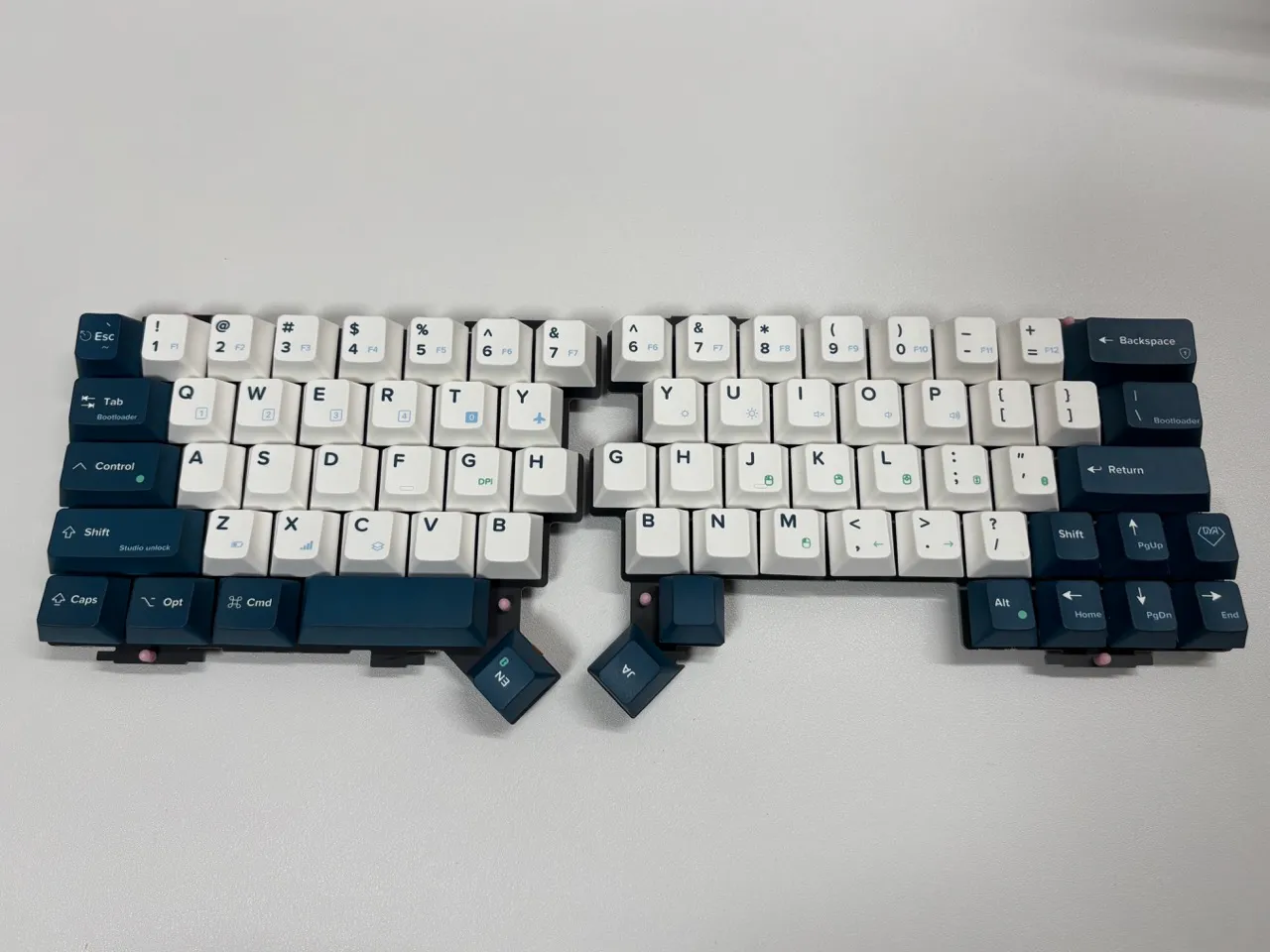
タッチセンサー付きのキーキャップは、接続部がスイッチの上側に挟み込まれるようになります。
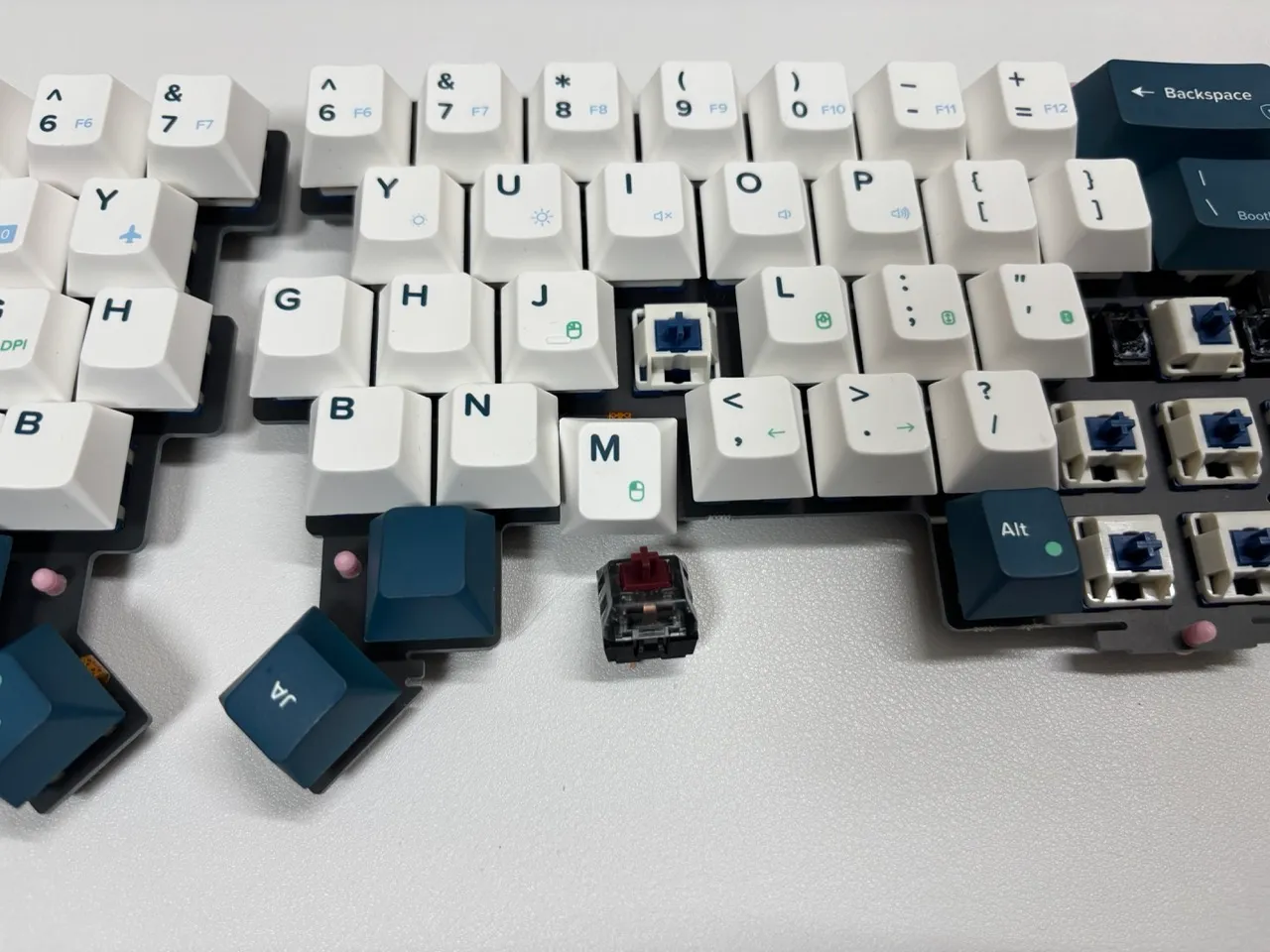
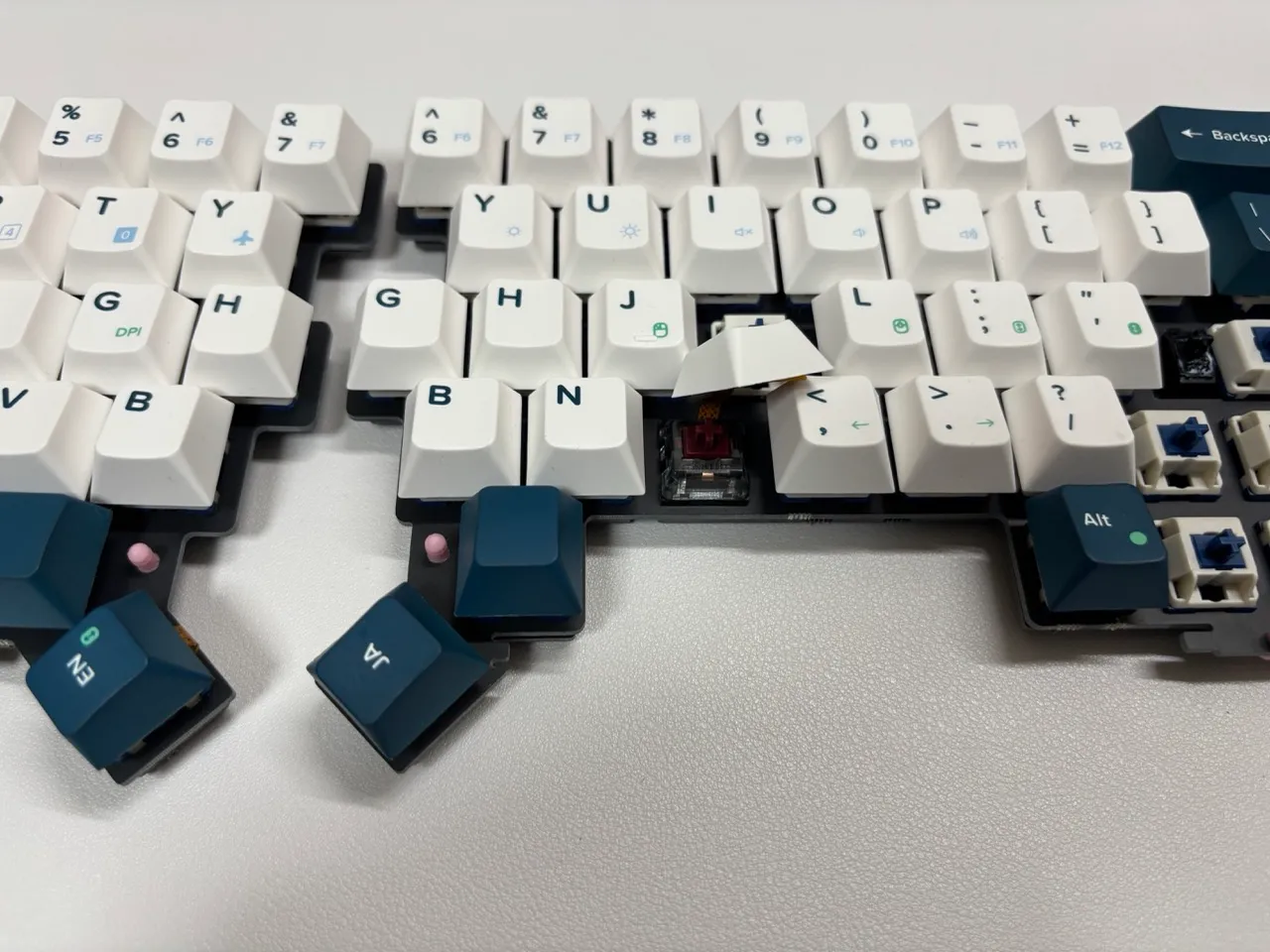
マウスの左クリックとして使うキー(M が推奨)にはタクタイルスピードスイッチがおすすめです。
6. トップケースの組み立て
Section titled “6. トップケースの組み立て”ネジパック B の残り、ゴム足、ボトムケースと以下の部品を用意します。
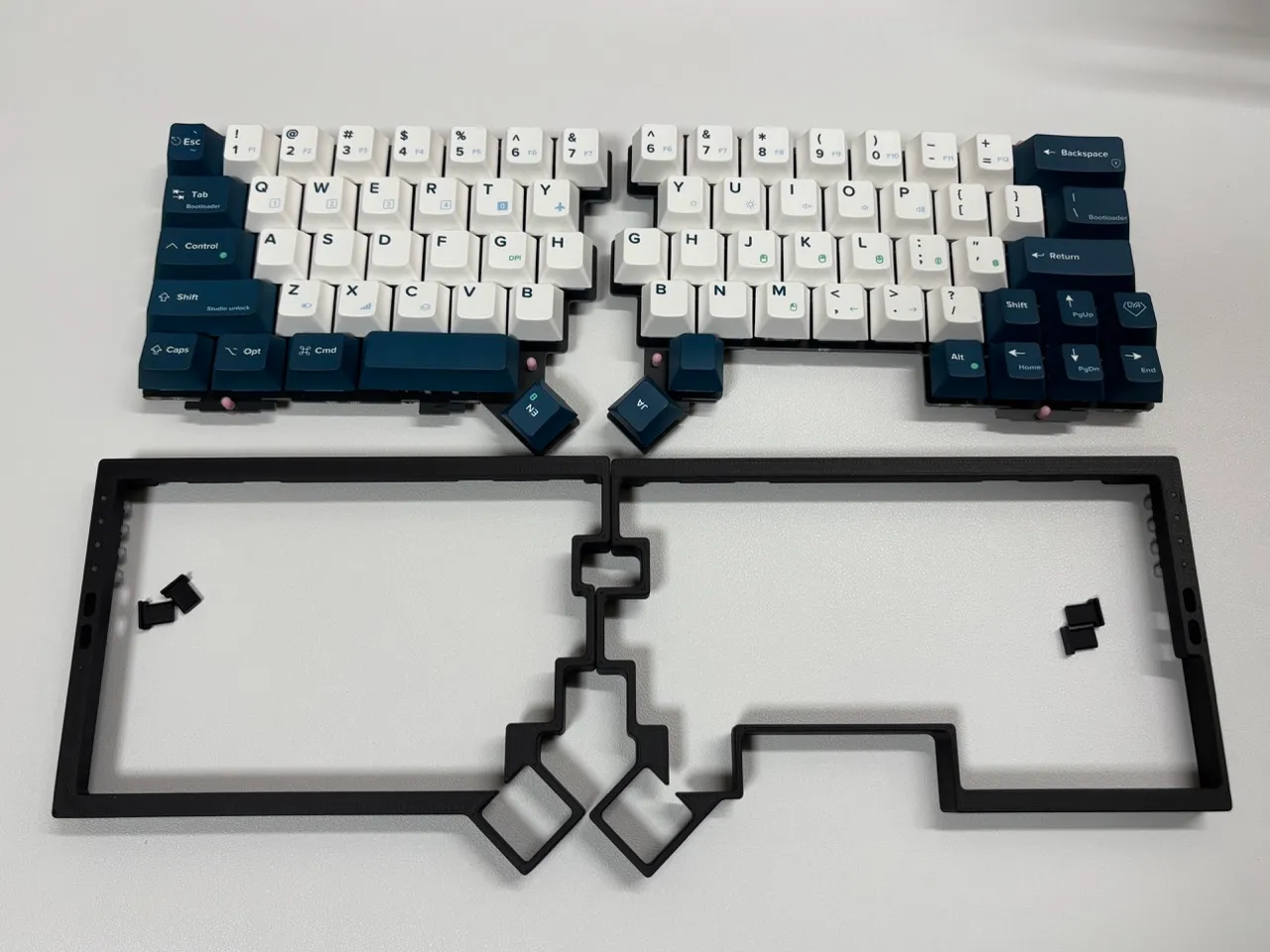
6.1 左側のトップケースの組み立て
Section titled “6.1 左側のトップケースの組み立て”-
設定スイッチを取り付ける
左側のトップケースを裏返して設定スイッチを取り付けます。出っ張りが内側になるようにしてください(正しい向きにしか入りません)。
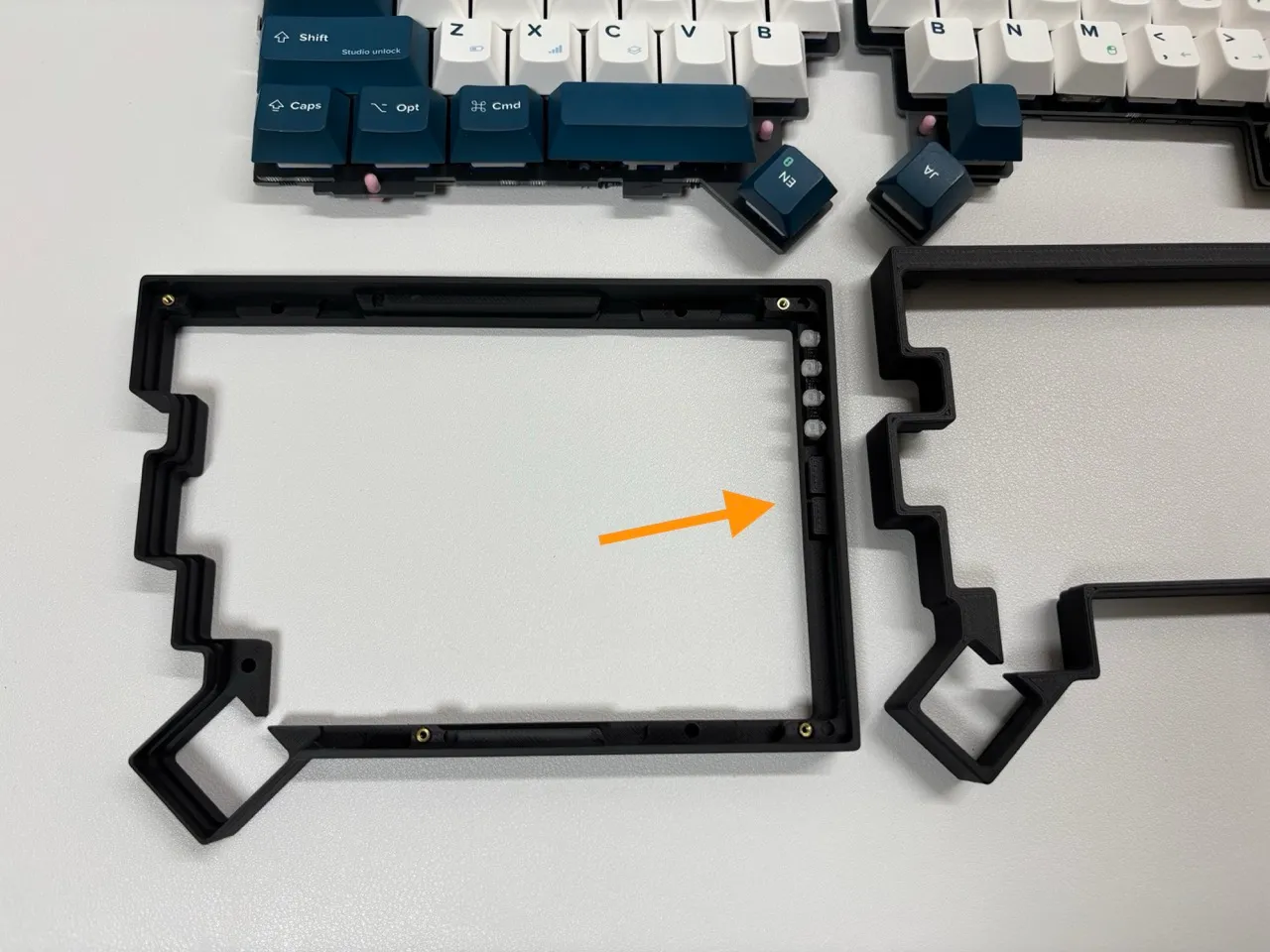
-
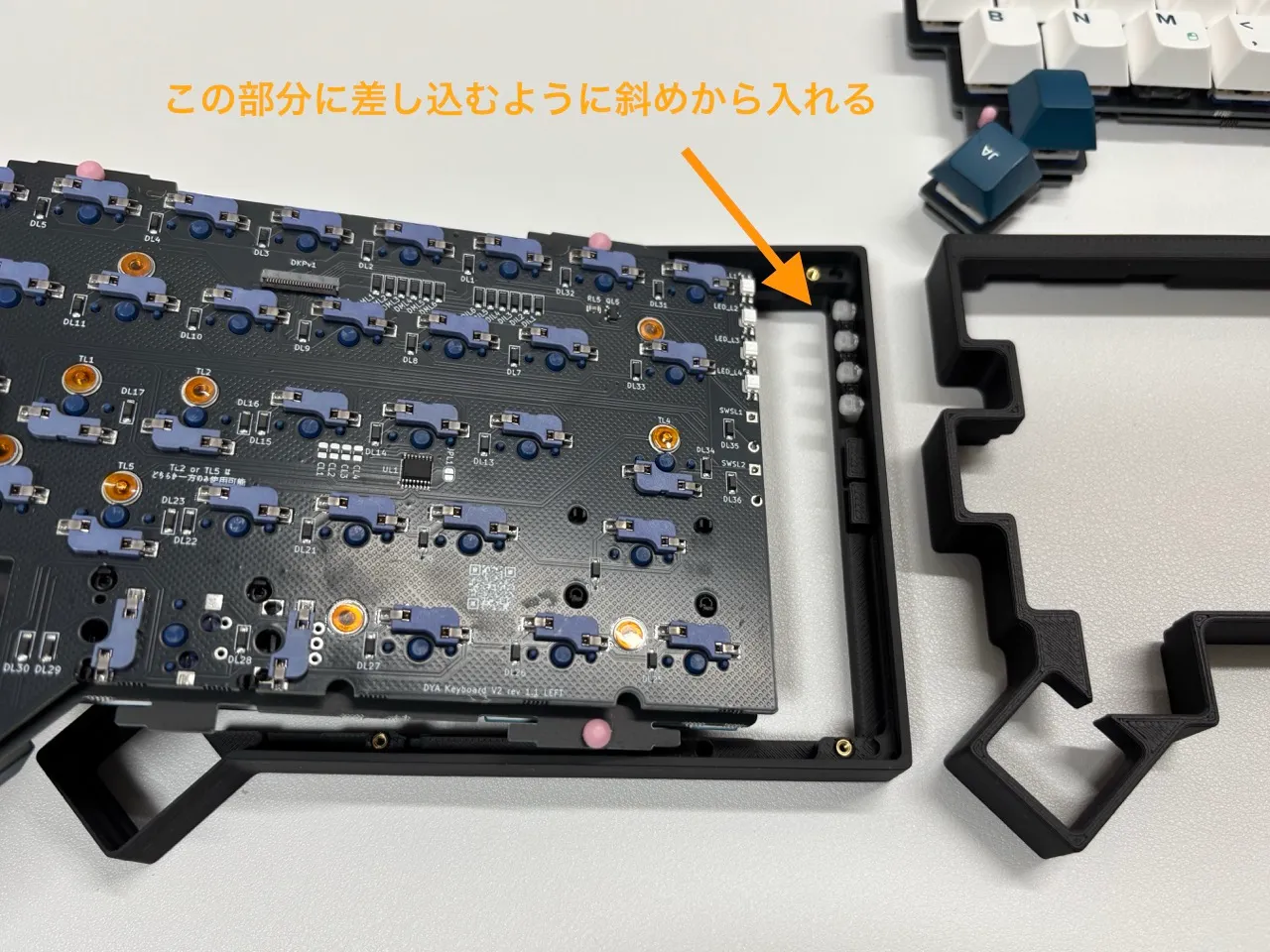
回路基板を入れる
真っ直ぐ入れると LED 部分が干渉するので、少し斜めから入れてください。
-
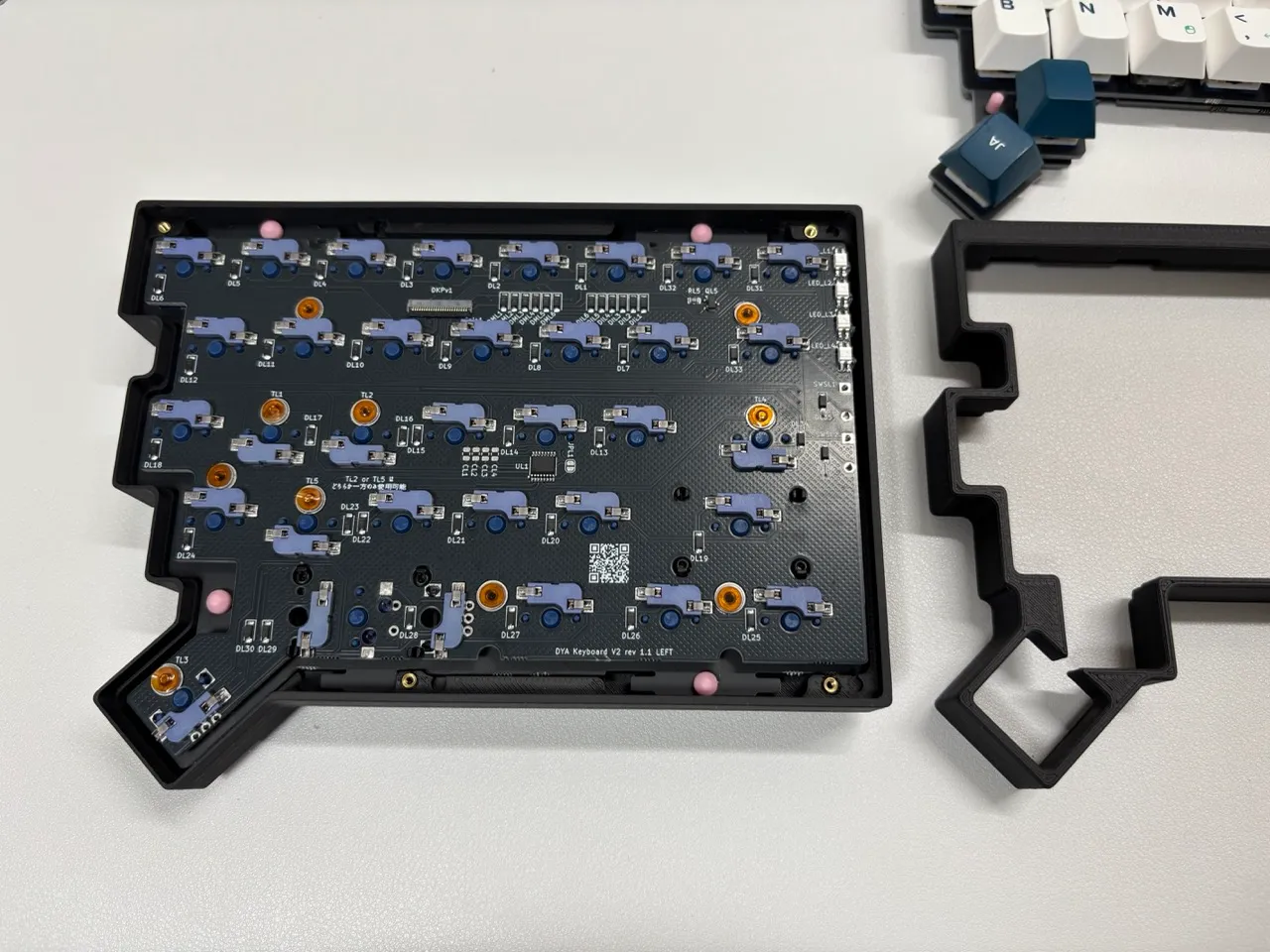
Tadpole ピンをはめ込む
Tadpole ピンをトップケースの穴にしっかりと合わせて奥まで押し込みます。
-
FFC ケーブルを接続する
ボトムケースから出ている 24pin FFC ケーブルをトップケースの回路基板に接続します。上下を合わせた状態をイメージして、ケーブルを緩やかに折り曲げて接続してください。FFC ケーブルは強く曲げると断線します。一度曲げたら戻さないようにしてください。
FFC ケーブルは青い樹脂部分が見える側を上に、金属端子が基板側に来るように差し込み、ロックを横に倒して固定します。
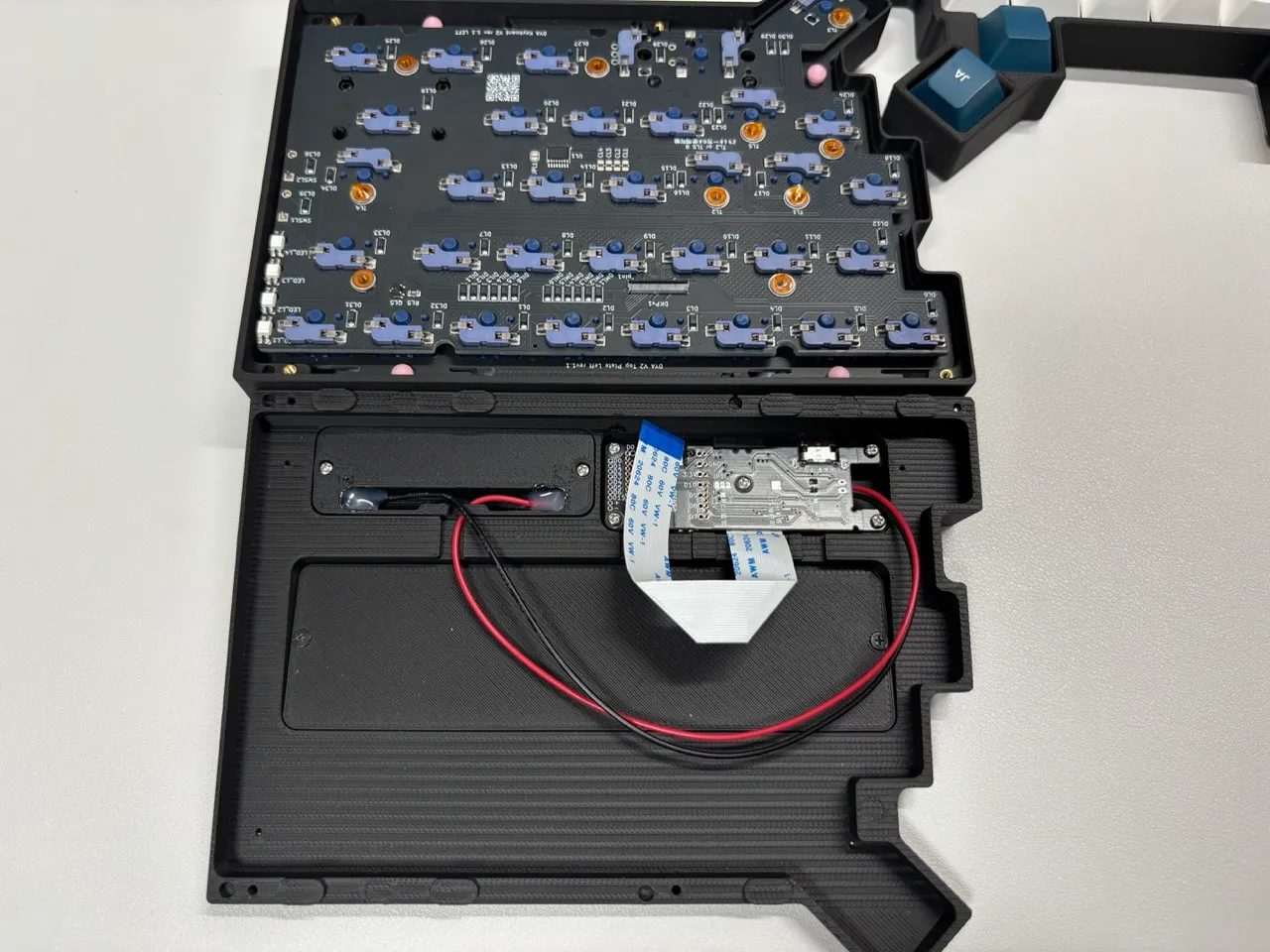
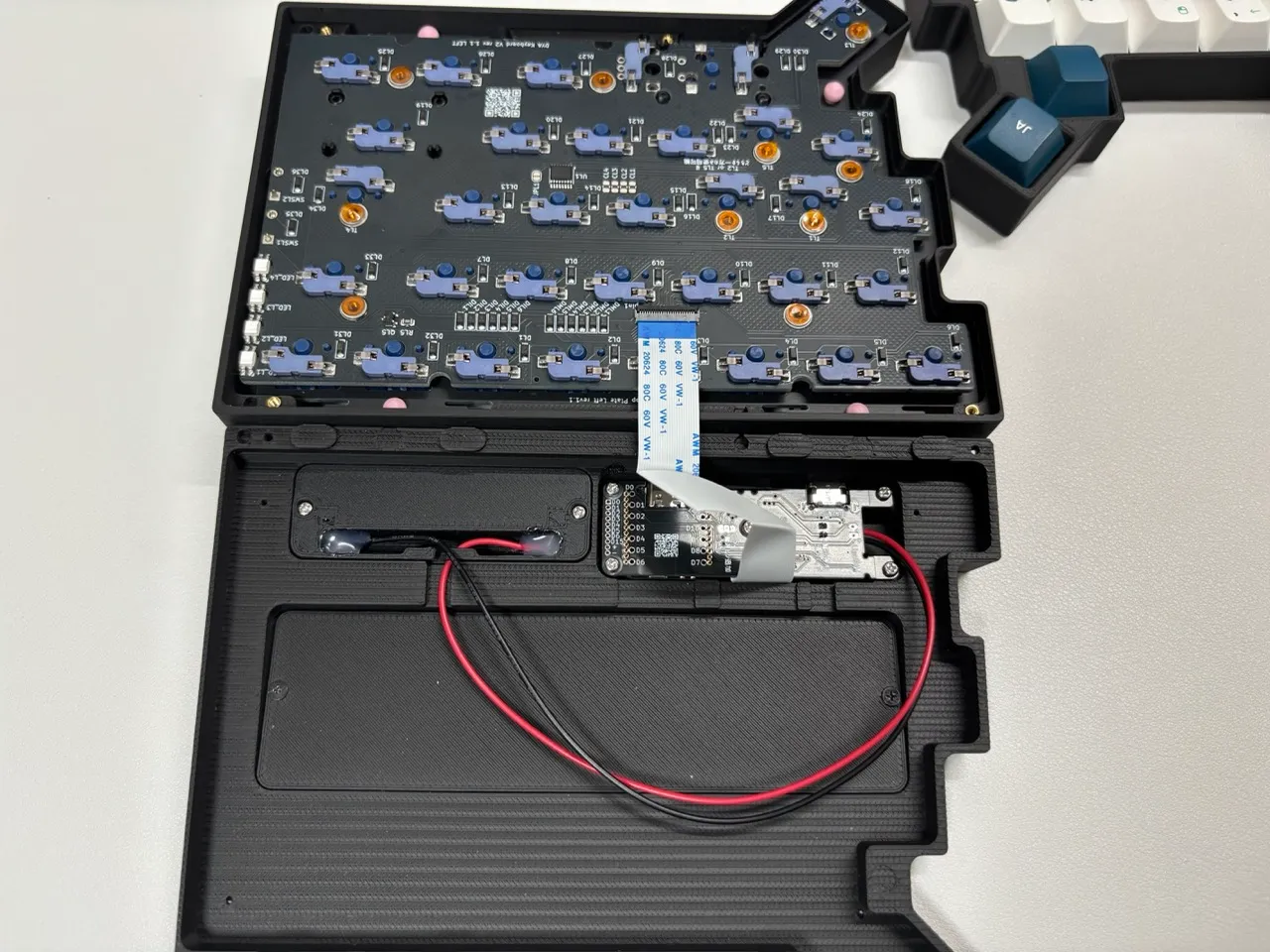
-
ボトムケースと合体させる
FFC ケーブルがうまく収まるように調整しながら、トップケースの回路基板をボトムケースの基板に重ねます。Tadpole ピンが外れやすいので、下の画像のように上下逆の状態で取り付けると安定します。
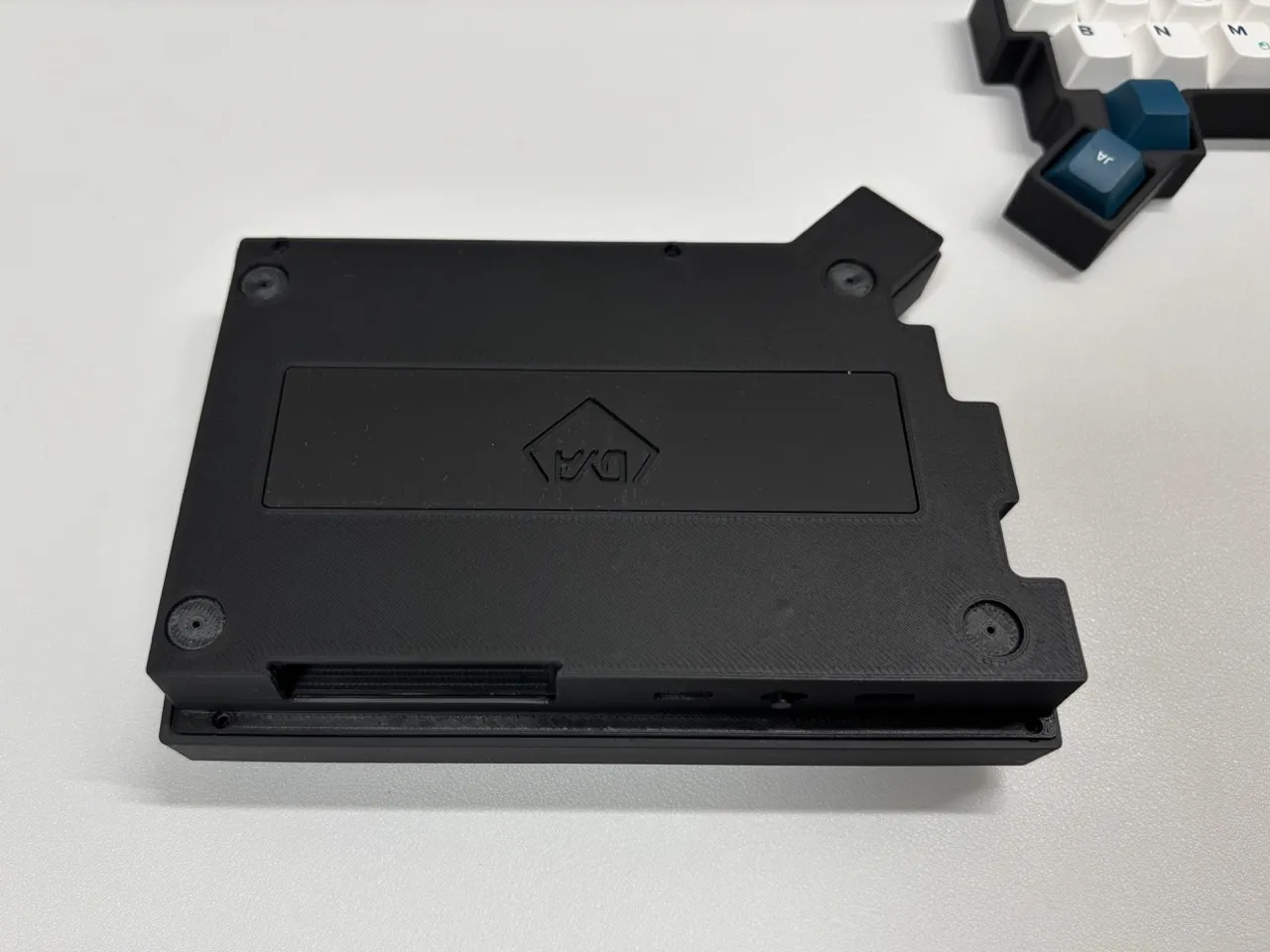
6.2 右側のトップケースの組み立て
Section titled “6.2 右側のトップケースの組み立て”-
設定スイッチを取り付ける
右側のトップケースを裏返して、設定スイッチを取り付けます。
-
回路基板を入れる
こちらも LED 部分が干渉するので少し斜めから入れます。入れたら Tadpole ピンをトップケースの穴にしっかりと合わせて奥まで押し込みます。
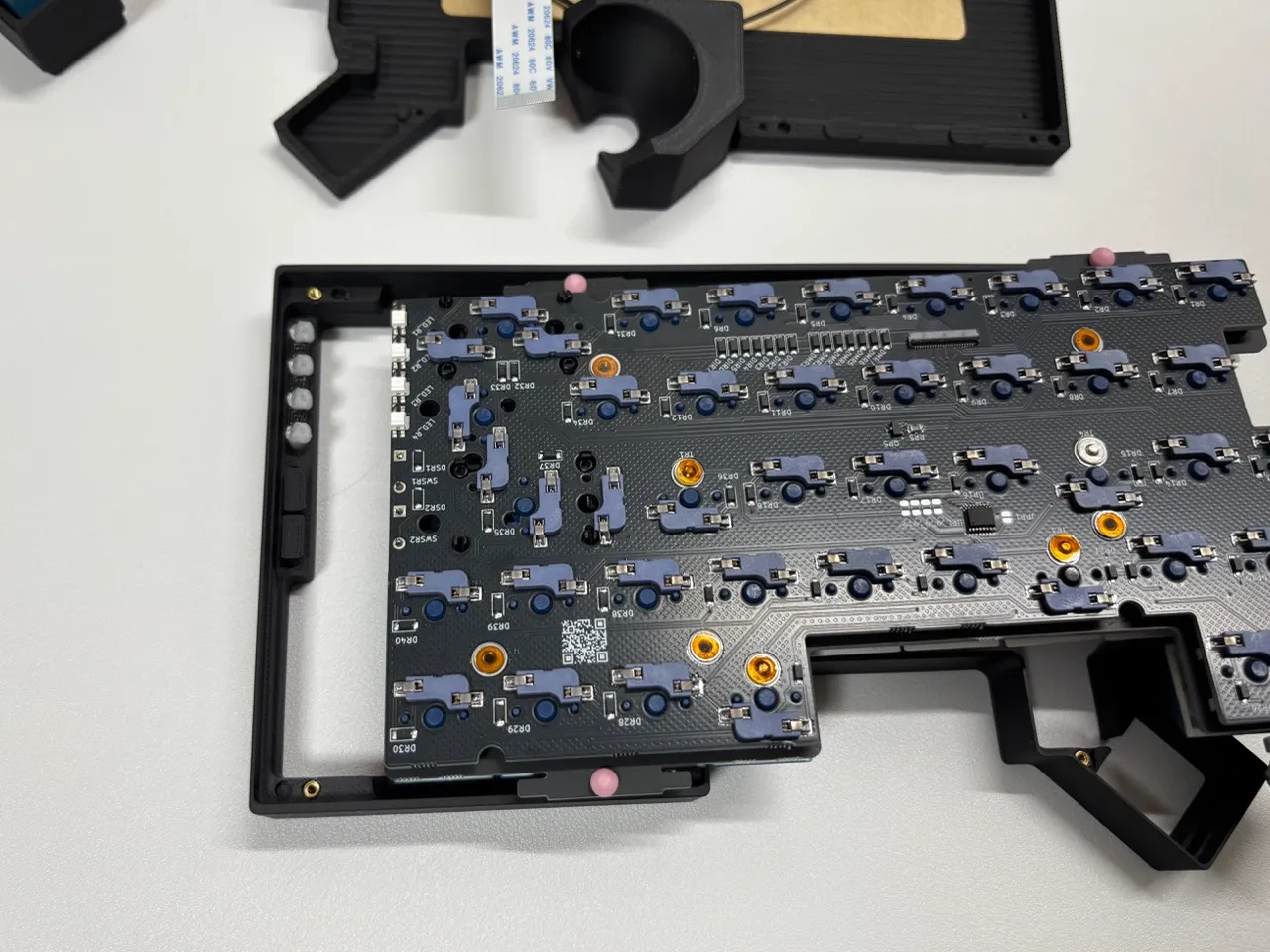
-
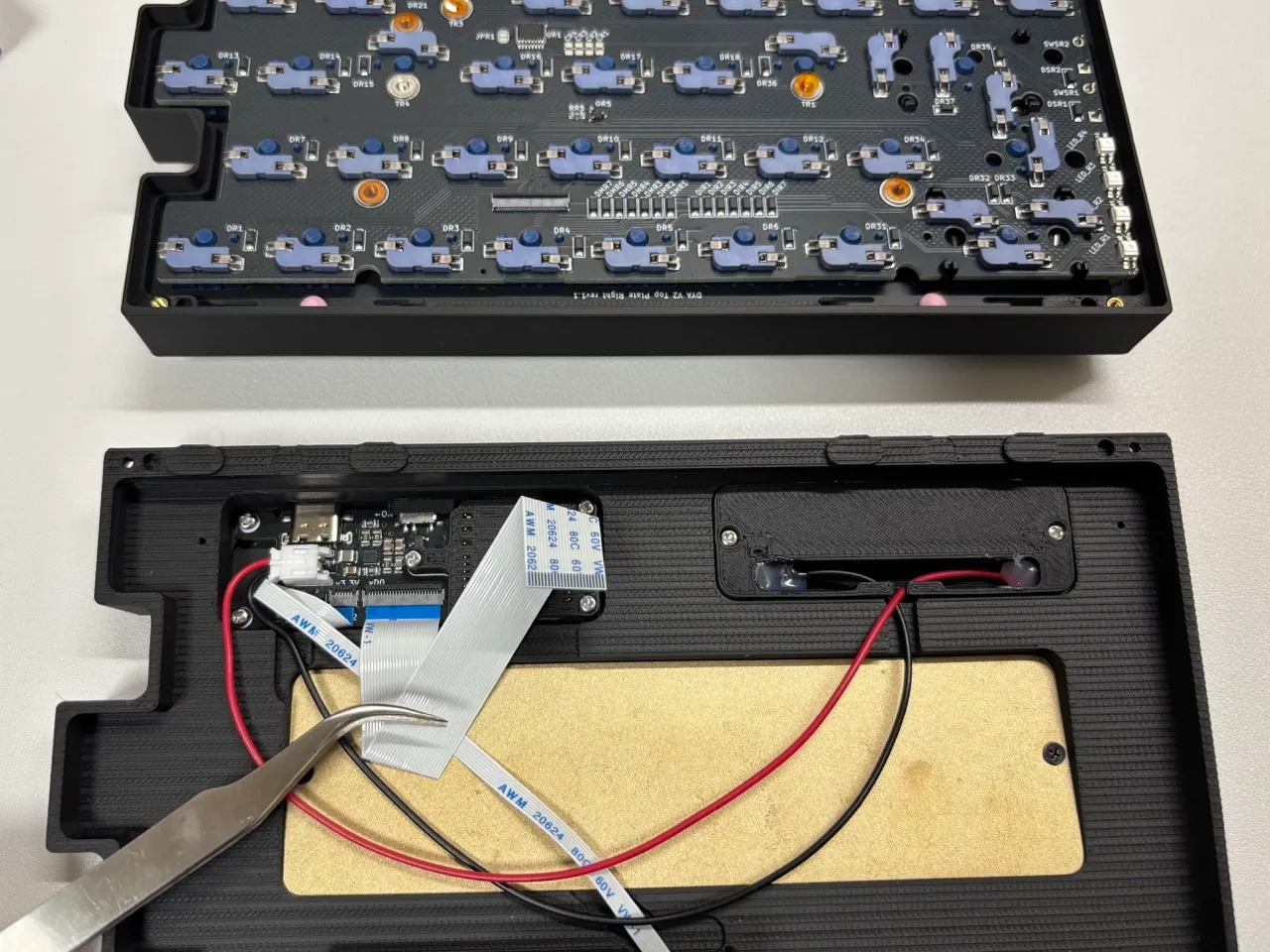
FFC ケーブルを接続する
ボトムケースから出ている 24pin FFC ケーブルを接続します。右側はボトムケースの基板が左とは逆向きになっているため、FFC ケーブルも左側とは逆向きになっており、折り曲げ方を変える必要があります。以下の写真を参考にしてください。一度曲げたら戻さないようにしてください。
-
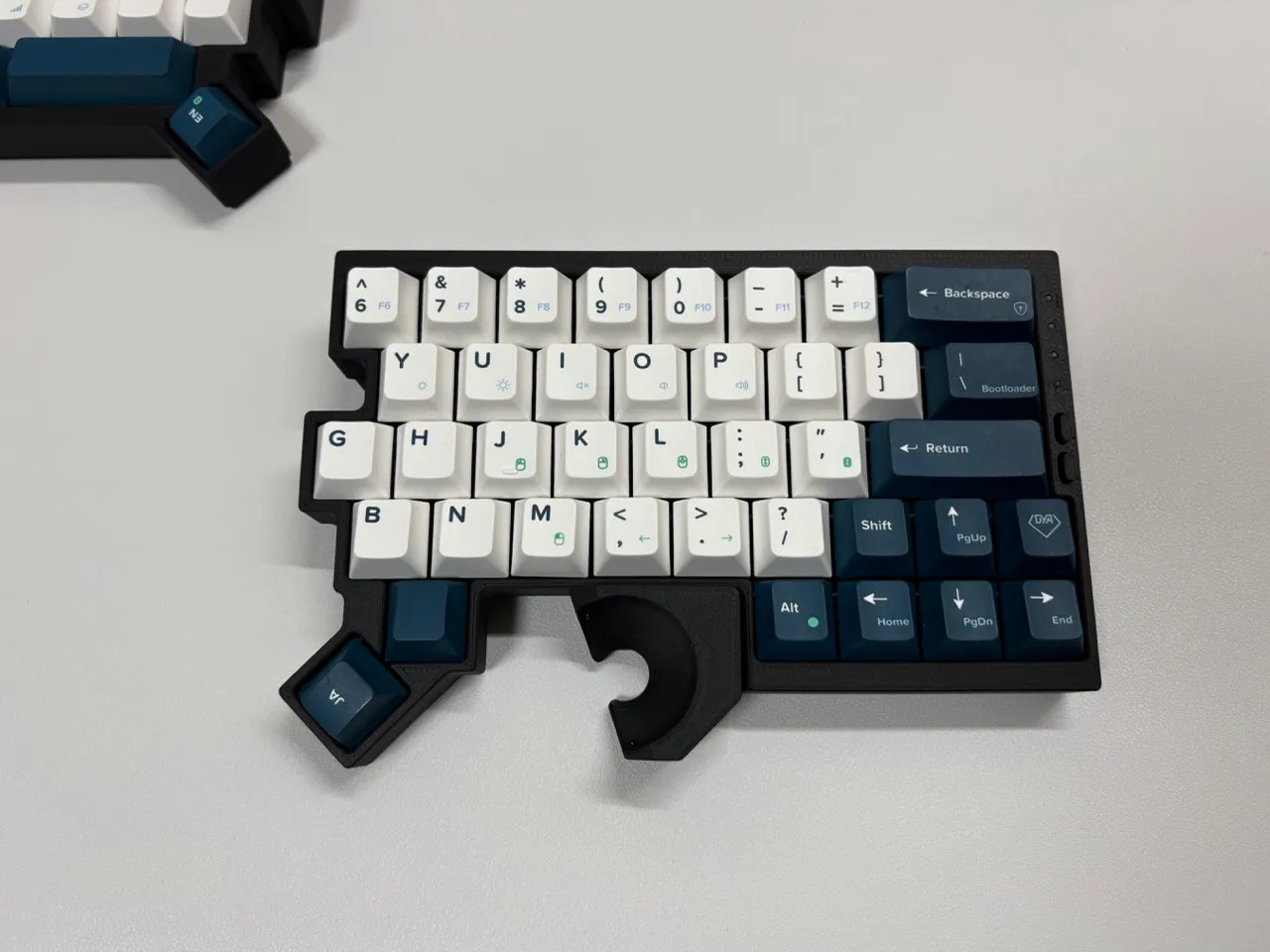
ボトムケースと合体させる
FFC ケーブルがうまく収まるように調整しながら重ねてください。
6.3 動作確認
Section titled “6.3 動作確認”ねじ止めする前に動作を確認します。
-
有線接続での確認
右の外側のUSB 端子をPCと接続、左右の内側のUSB端子を互いに接続して、キー入力とトラックボールの動作を確認します。
なお、左の外側のUSB 端子はファームウェア書き込みのためだけに使用されます。左をPCと接続してもキーボードとしては動作しません。
-
左右無線での確認(組み立て後でもOK)
左右の内側のUSB端子を外して左に電池を入れます。左の電源をオン(スイッチを内側にスライド)にして、キー入力とトラックボールの動作を確認します。
-
すべて無線での確認(組み立て後でもOK)
右側にも電池を入れて、右の電源もオンにします(スイッチを内側にスライド)。
右のLEDが黄色に点滅している状態でPCやスマートフォンとペアリングしてください。ペアリング方法の詳細は使い方ガイドにも記載しています。
-
すべてのキーが安定して入力できること、トラックボールが正常に動作することを確認してください。
もし左右で逆のファームウェアを書き込んでしまっていた場合は再度正しいファームウェアを書き込んでください。
右側はケース裏のリセットボタンを素早く2回押すと書き込みモードに入ります。
左側は上下のケースを開けて、爪楊枝の腹(尖っていない方)など突起のあるものでリセットボタンを押す必要があります。
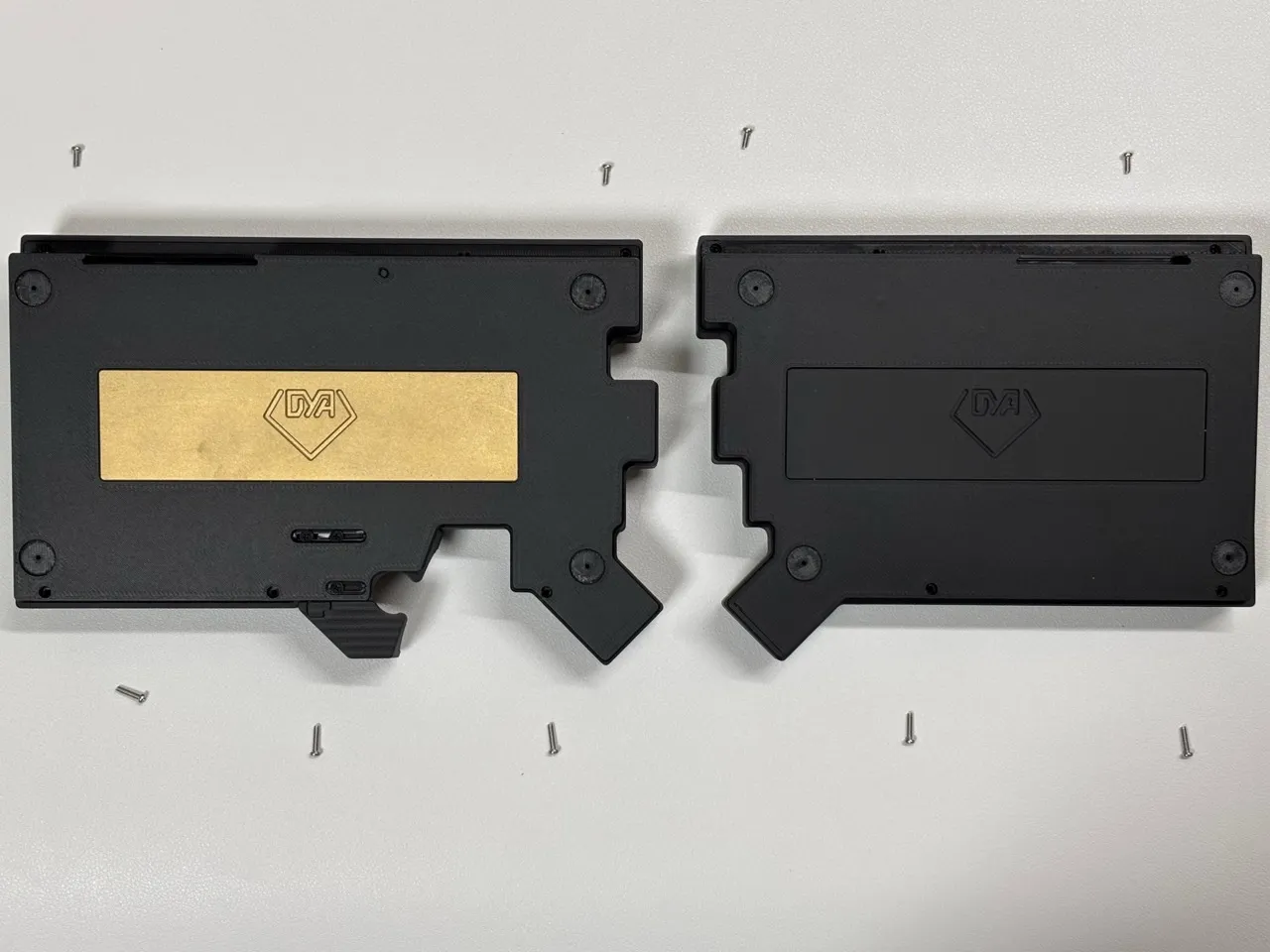
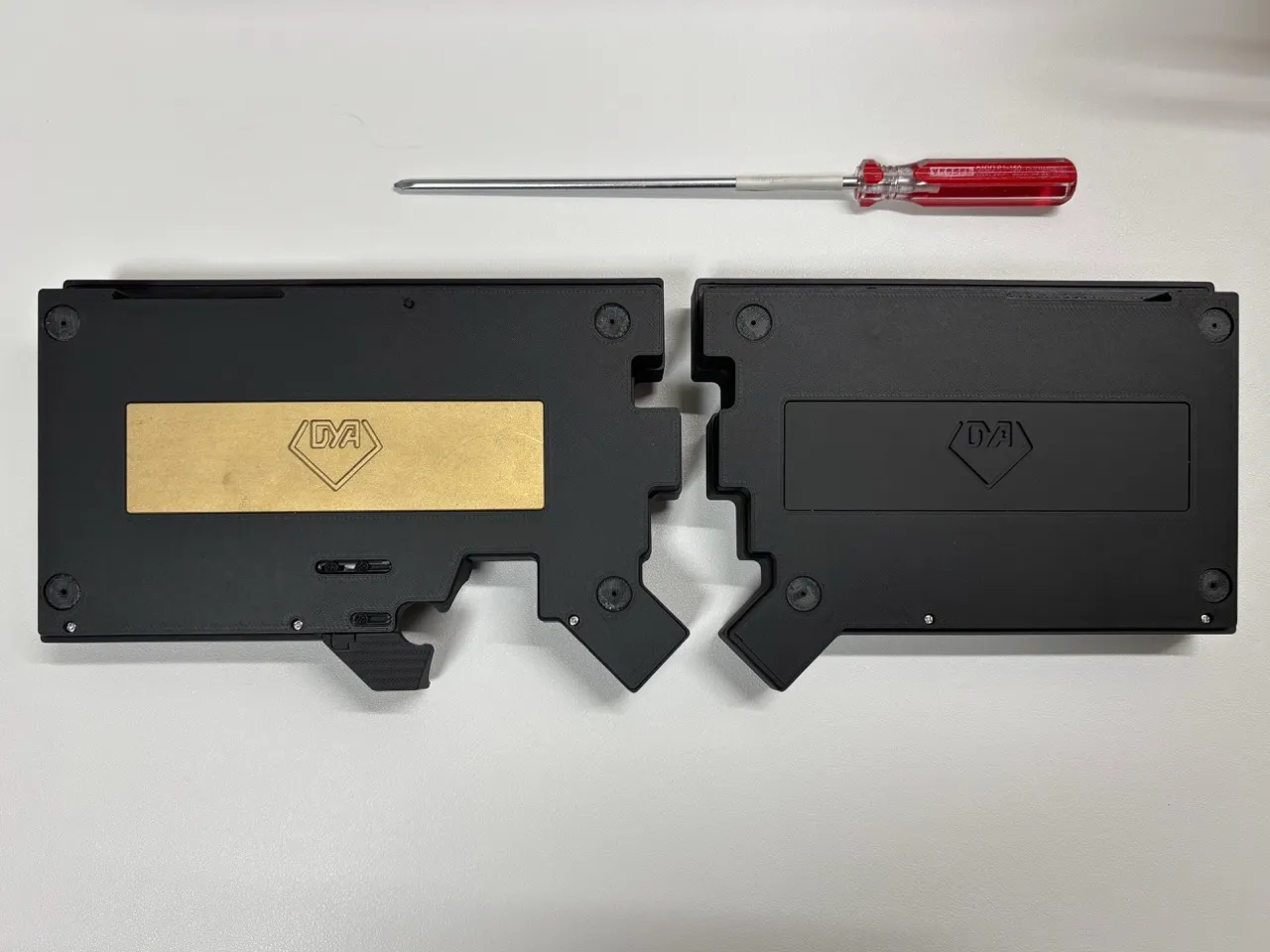
6.4 トップケースとボトムケースのねじ止め
Section titled “6.4 トップケースとボトムケースのねじ止め”下側5箇所は M2 8mm ねじ(長い方)、上側4箇所は M2 5mm ねじ(短い方) でねじ止めします。
6.5 ゴム足の取り付け
Section titled “6.5 ゴム足の取り付け”裏側の8箇所にゴム足を貼り付けます。
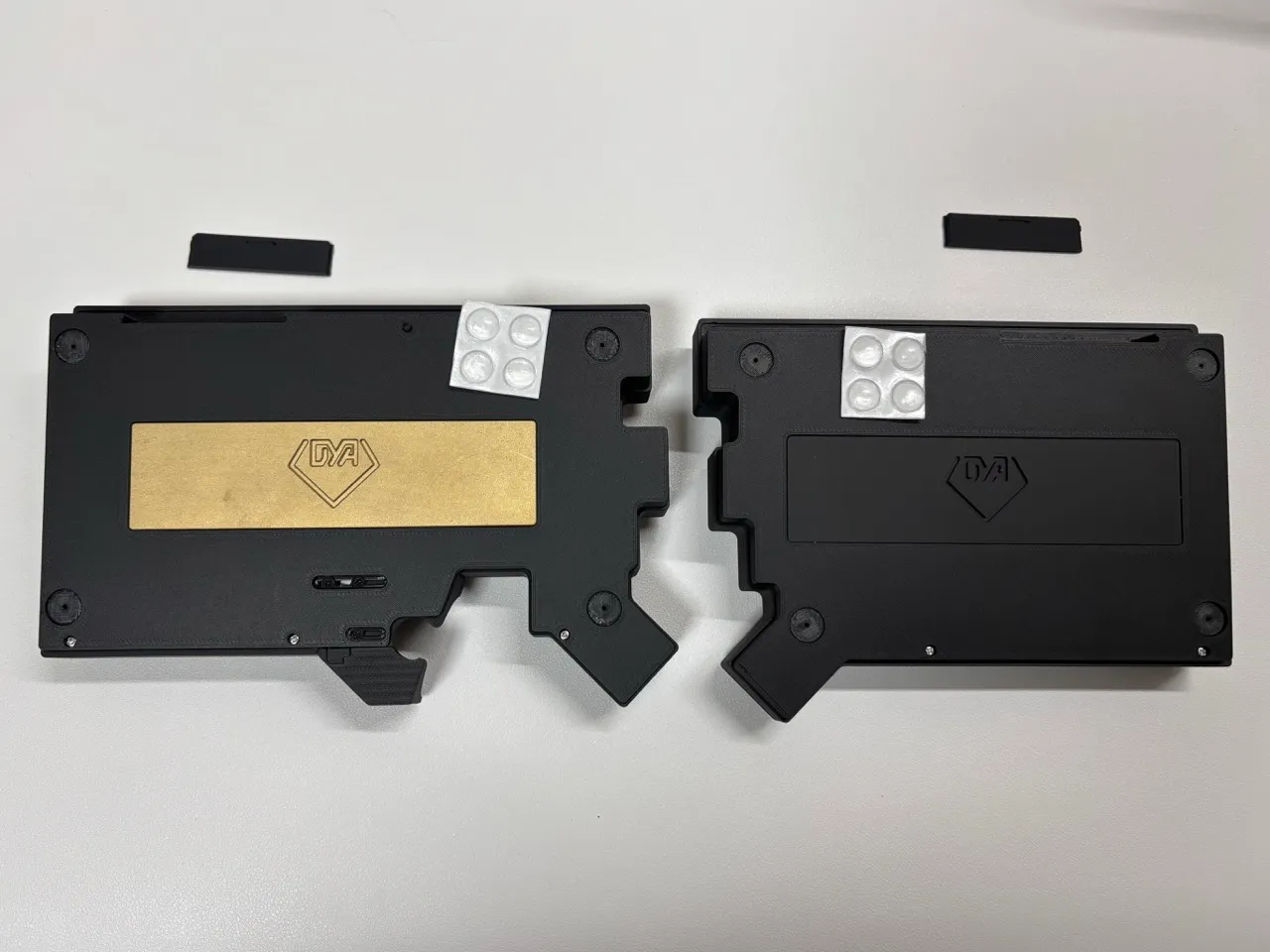
6.6 電池カバーの取り付け
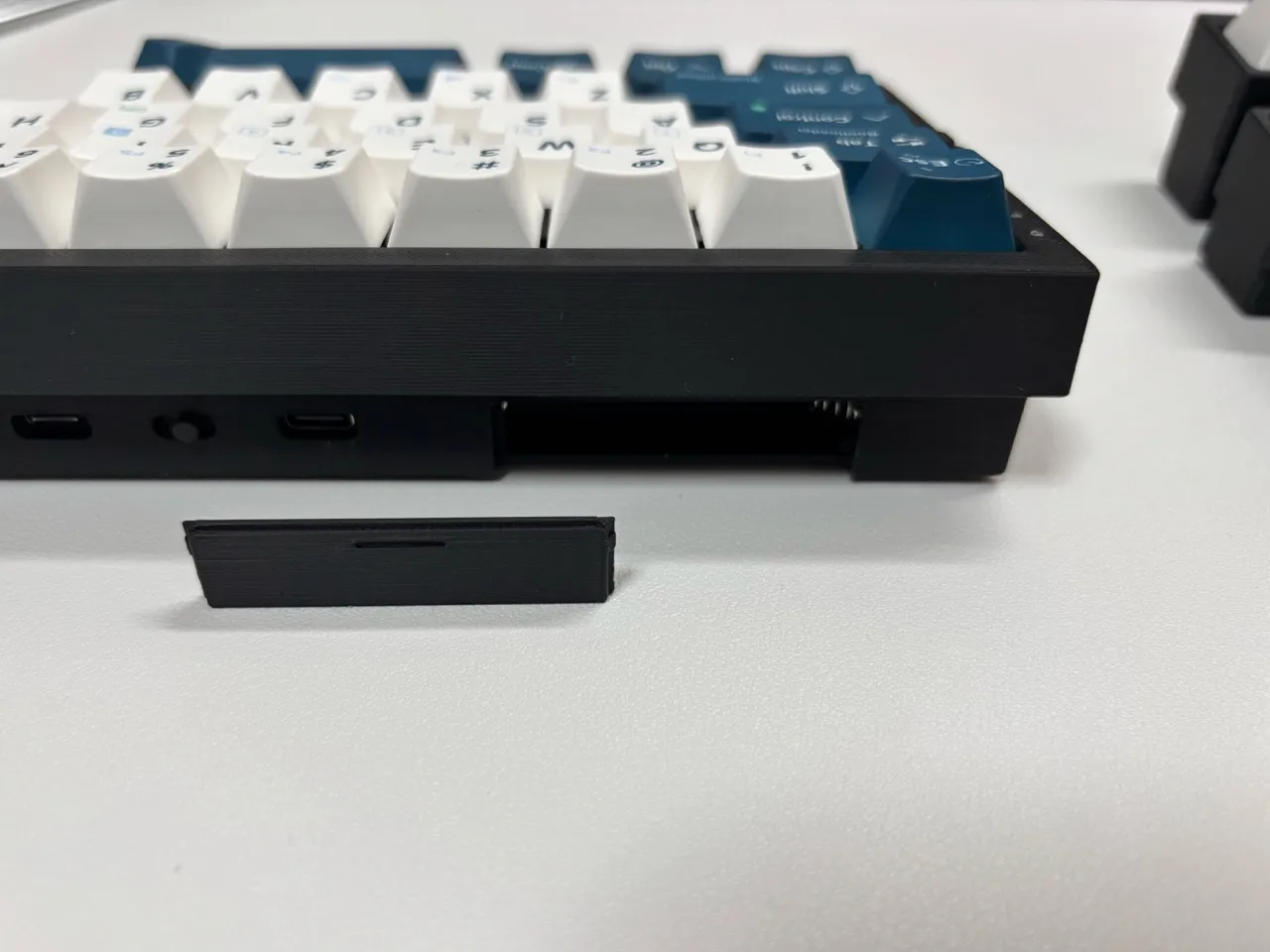
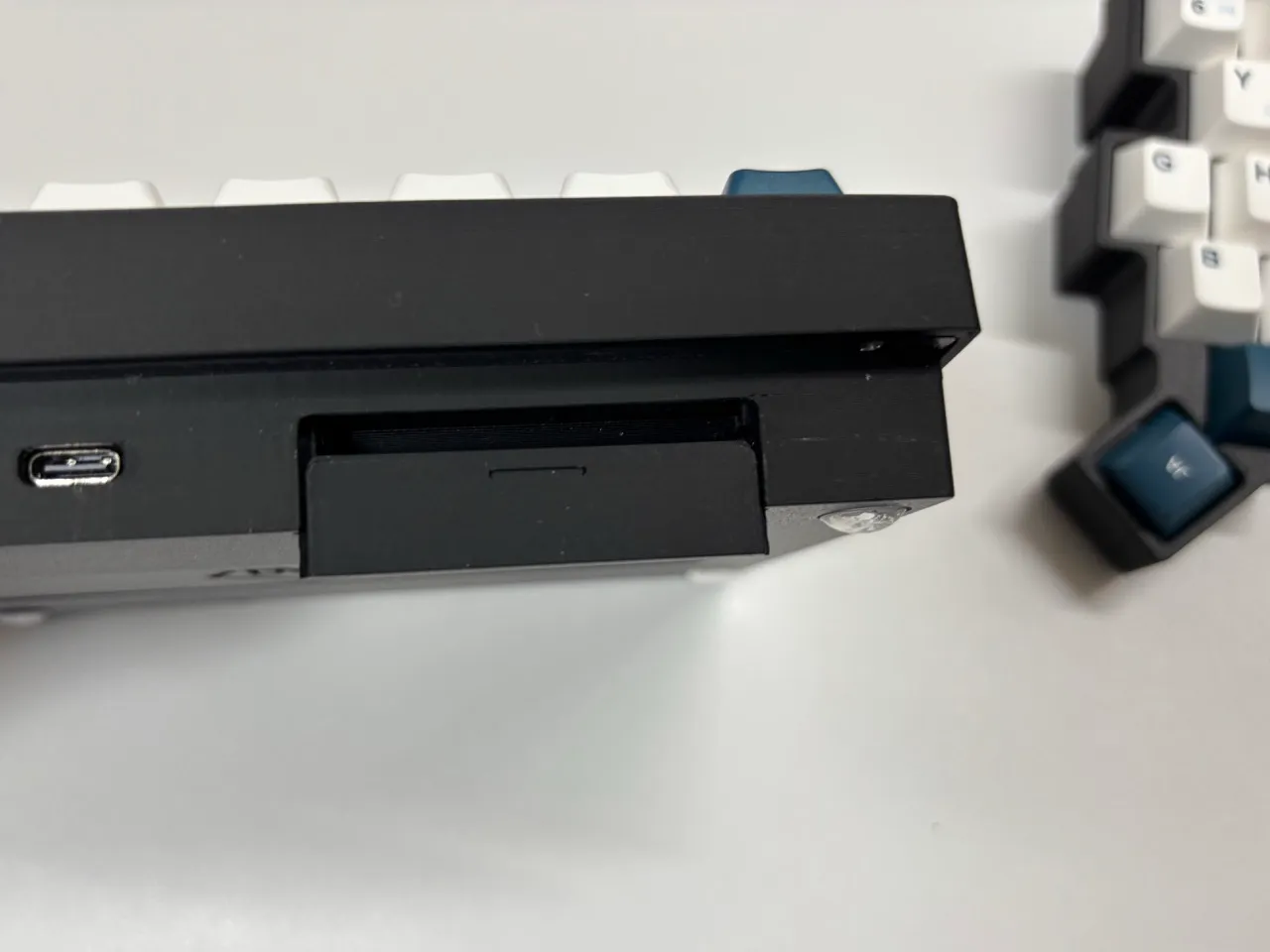
Section titled “6.6 電池カバーの取り付け”電池カバーは裏側から差し込むように取り付けます。カバーは最初は少し硬いですが、何度か取り付けるうちに柔らかくなってきます。
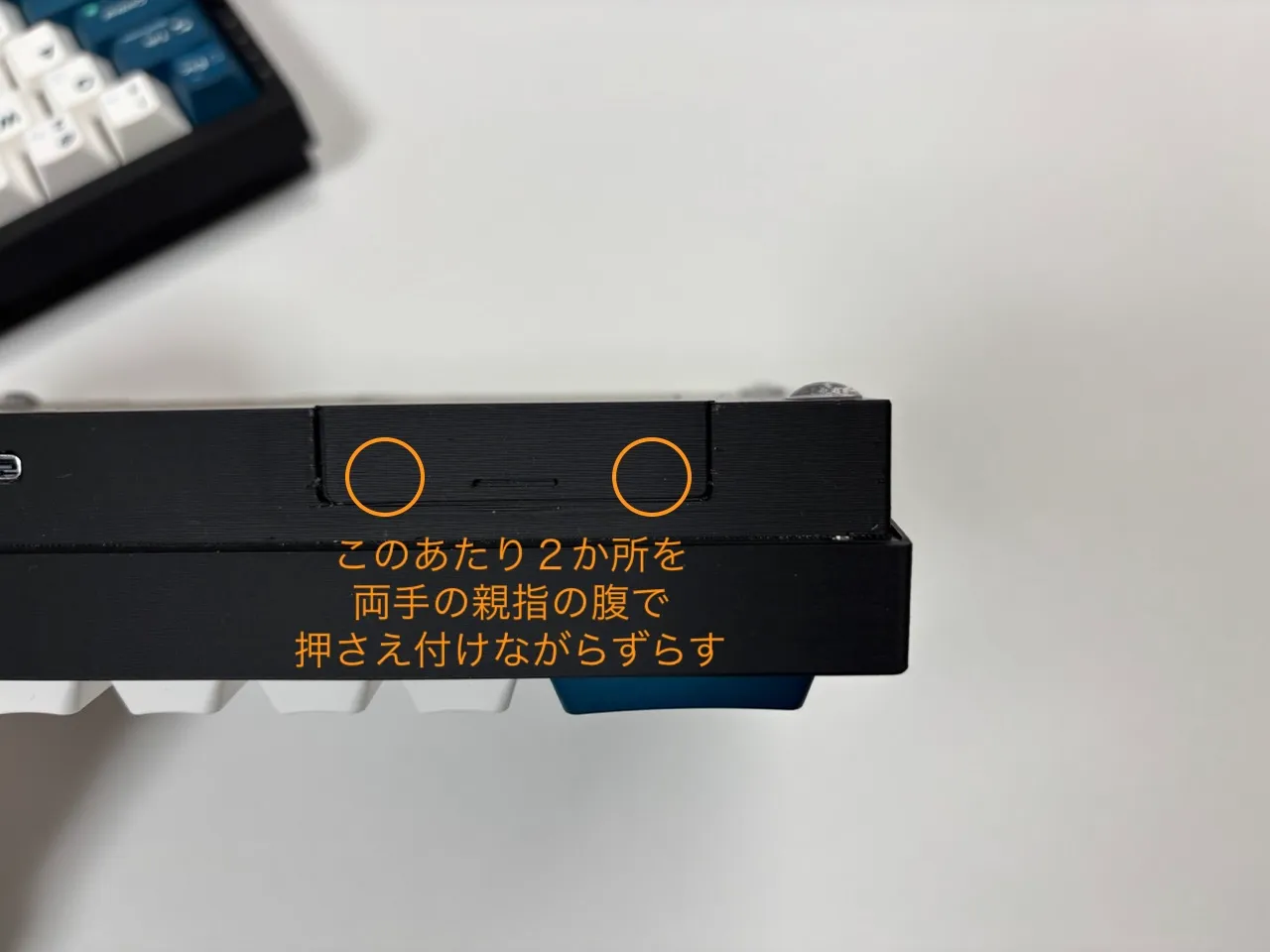
カバーは取り付けるとロックされたような状態になっており、カバーの上部を押さえながら指の腹で少しスライドすると外れる設計になっています。爪を使って無理に引っ張ると爪が割れる可能性があるのでご注意ください。
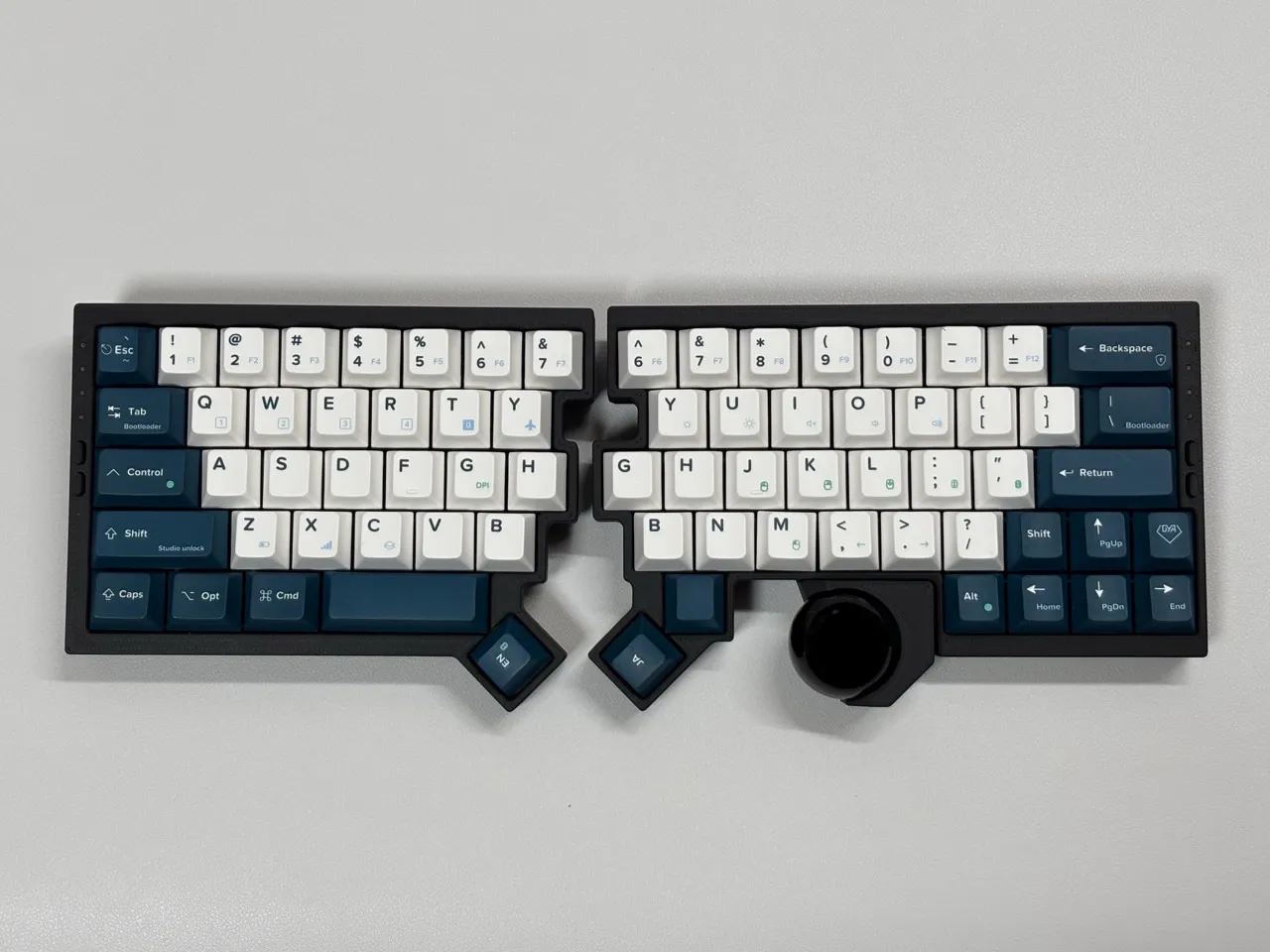
お疲れさまでした!続いて使い方ガイドをご覧ください。