

デフォルトキーマップ
最新のキーマップは Github の自動生成画像 か DYA Studio の UI をご覧ください。
主要なレイヤーのデフォルトのキーマップについて解説します。 すべての割り当ては DYA Studio から編集が可能です。
Base レイヤー
Section titled “Base レイヤー”常にアクティブなレイヤーです。他のレイヤーにキーが設定されていない(&transが設定されている)場合このレイヤーのキーマップが動作します。
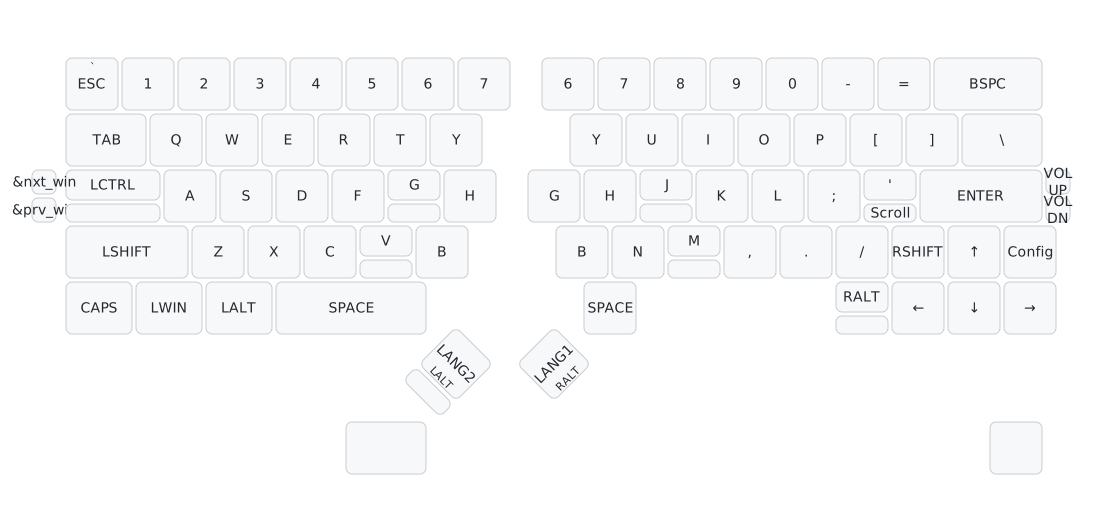
キーの対応関係
Section titled “キーの対応関係”- 縦に分割されている部分は上側がキーを押した時、下がタッチセンサーに触れた時のキーマップです。
- 左右に2つずつある小さなキーは設定キーです。
- 一番下の段の2つのキーは JIS レイアウト時に使うキーで、USレイアウトの場合は使われないので下に表示しています。
マウスレイヤー
Section titled “マウスレイヤー”トラックボールを動かすとマウスレイヤーが自動的に有効になります。
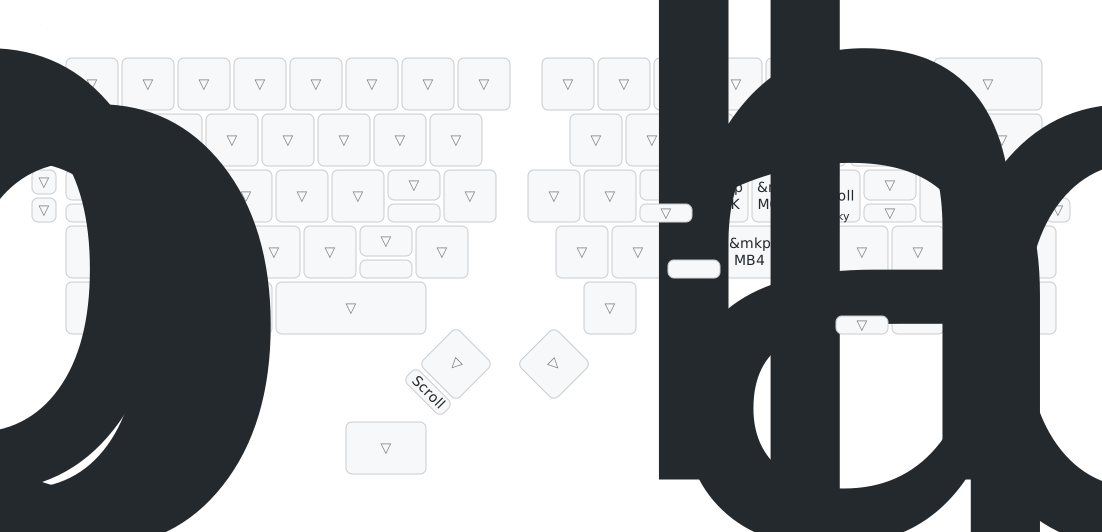
Mキーで左クリックKキーでミドルクリックLキーで右クリック,(<)キーで戻る.(>)キーで進む
タッチセンサーの動作
Section titled “タッチセンサーの動作”- 右手小指をずらして
'でスクロールモード Mに指を置いている間マウスレイヤーモードが維持(されるはずですが少し不安定…)- 左手の人差し指を右・下にずらして
Gで低速モードVで高速モード
- 左手親指部分でもスクロールモード
マウスやスクロールの速度、自動でマウスレイヤーを有効にしない設定など細かな調整は DYA Studio から行えます。
Config レイヤー
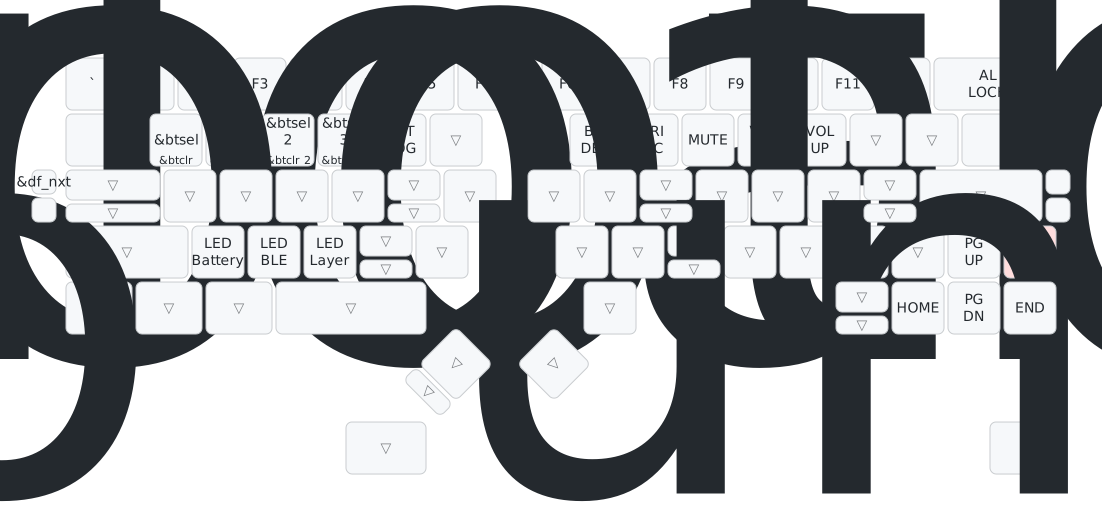
Section titled “Config レイヤー”右下から一つ上のキーを押すと Config レイヤーが有効になります。 Config レイヤーは Function キーの他に接続先の設定などのマッピングを設定しています。
Q~TBLE, USB 接続先の切り替え- 左右の
&bootloaderを押すとファームウェア書き込みモードになります。外側のUSBポートでPCと接続した状態で押すことで、 XIAO のリセットボタンをダブルクリックしたのと同じ状態になります。 - 左下の
&studio unlockは DYA Studio, ZMK Studio に接続した際にキーマップなどのセキュリティが必要な機能を有効化するためのキーです。- DYA Studio に無線接続するために、このキーを押すと BLE Advertize が開始されるようにもなっています。
その他のレイヤー
Section titled “その他のレイヤー”Win, Mac, iOS, Linux レイヤーは 接続先ごとにキーマップを変える 機能で使用することを想定したレイヤーです。
Scroll レイヤーはトラックボールをスクロール動作にするために使用するレイヤーです。基本的にはマッピングを定義していませんが、スクロール中のみに必要なマッピングを追加することもできます。